

Khám bệnh, lập kế hoạch điều trị và kê đơn thuốc
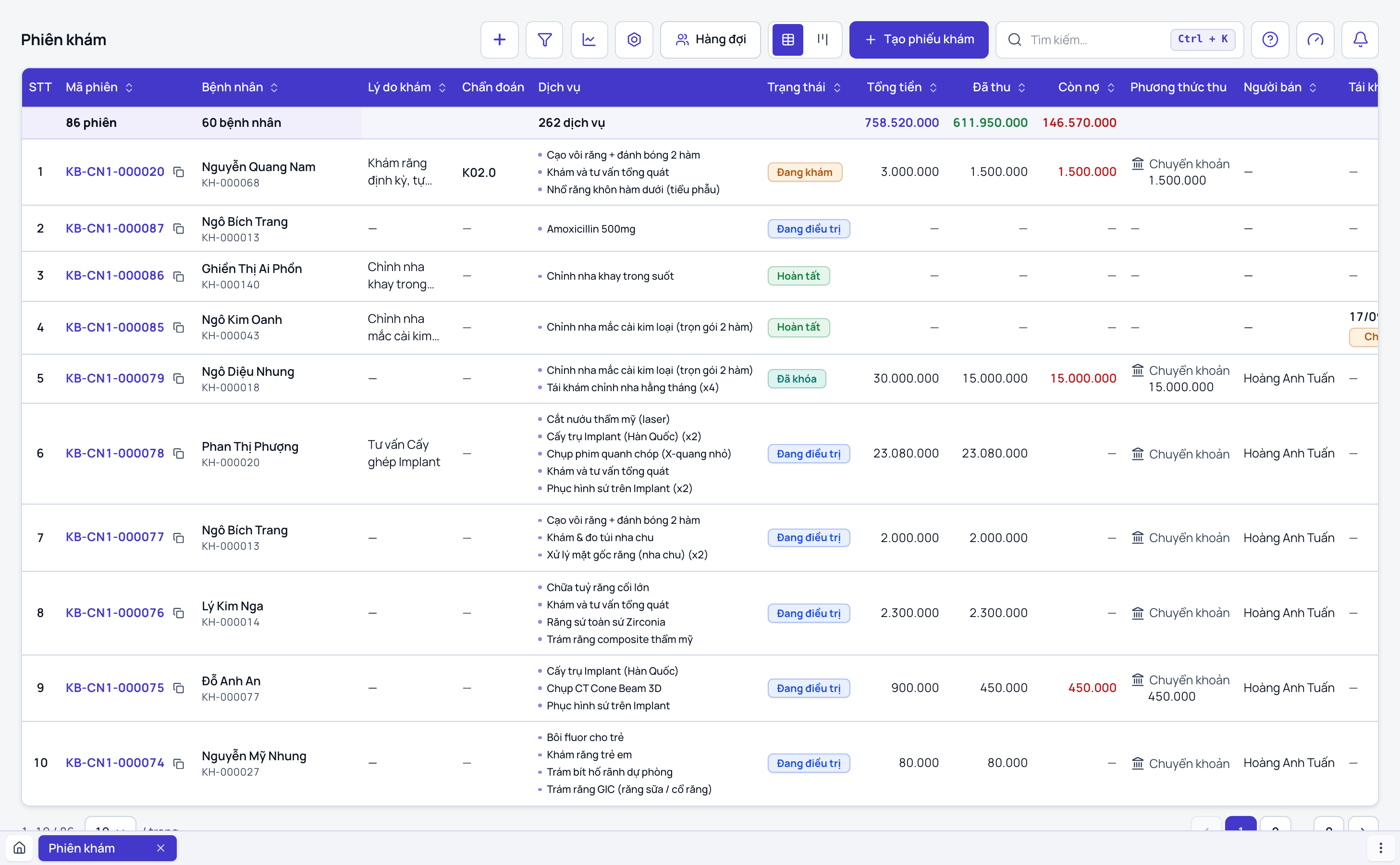
Mỗi lượt khám của bệnh nhân là một phiếu khám bệnh. Phiếu khám mở trực tiếp ở màn Phiếu khám, hoặc mở từ màn Tạo đơn khi lễ tân bán dịch vụ khám ở quầy: khách trả tiền ở quầy, bác sĩ khám và ghi hồ sơ, cùng thuộc một ca khám. Màn Phiếu khám ở menu bên trái liệt kê toàn bộ ca với trạng thái, bác sĩ phụ trách và doanh thu của từng ca.
Phần mềm mặc định chạy quy trình phiếu khám thông thường gọn gàng, không chia bước rườm rà. Hồ sơ mở thẳng các tab chuyên môn cần điền, nhanh chóng và tinh gọn cho bác sĩ nha khoa thao tác ngay trên ghế điều trị.
Tạo phiếu khám mới
- Ở menu bên trái, bấm Phiếu khám.
- Bấm nút Tạo phiếu khám ở góc phải trên.
- Ở ô Bệnh nhân, gõ tên hoặc số điện thoại để chọn bệnh nhân. Bệnh nhân đã có phiếu khám thì ngay dưới tên hiện mục Phiếu khám đã có, bấm một dòng để vào thẳng phiếu đó thay vì mở phiếu mới.
- Chọn Bác sĩ phụ trách. Tài khoản bác sĩ không có quyền Chọn bác sĩ phụ trách khác khi tạo phiếu khám thì ô này khoá ở tên chính mình. Phòng khám đã tạo hành trình khám thì chọn thêm Hành trình khám.
- Ở ô Lý do khám, gõ tìm hoặc chọn lý do (không bắt buộc).
- Bấm Mở phiếu. Phần mềm mở thẳng hồ sơ chi tiết của ca khám.
Mở phiếu khám từ màn Tạo đơn
Dùng khi lễ tân bán dịch vụ khám ở quầy trước rồi mới mở hồ sơ cho bác sĩ.
- Ở menu bên trái, bấm Tạo đơn.
- Ở ô Khách hàng / SĐT, gõ tên hoặc số điện thoại để chọn bệnh nhân. Khách mới thì bấm Thêm khách mới.
- Chọn Bác sĩ phụ trách tại ghế nha khoa. Chi nhánh đã chọn Bác sĩ ký phiếu khám thì bỏ qua bước này, phần mềm tự lấy bác sĩ. Tài khoản bác sĩ không có quyền Chọn bác sĩ phụ trách khác khi tạo phiếu khám thì ô này khoá ở tên chính mình.
- Thêm dịch vụ khám vào đơn (tìm ở ô dịch vụ hoặc hàng hoá).
- Bấm nút Phiếu khám, chọn Tạo hồ sơ bệnh án. Đơn đã có phiếu khám thì mục đầu menu là Phiếu khám kèm mã phiếu. Phần mềm mở thẳng hồ sơ chi tiết của ca khám.
Nếu chưa chọn khách hoặc chưa chọn bác sĩ thì nút Tạo hồ sơ bệnh án chưa bấm được, menu Phiếu khám sẽ hiển thị hướng dẫn chi tiết mục còn thiếu.
Chốt hồ sơ bệnh án
Cột Hồ sơ bệnh án trên danh sách phiếu khám cho biết hồ sơ bệnh án của từng phiếu đang ở chặng nào: Chưa chốt, Chờ ký, Đã chốt, chưa ký số, Đã ký số, Đang gửi lên cổng, Gửi lên cổng lỗi, Đã gửi lên cổng. Ô hiện thành nút khi bạn có việc để làm: Chốt hồ sơ hoặc Ký số với bác sĩ ký phiếu khám của chi nhánh, Trình ký với người khác, Gửi lên cổng khi hồ sơ đã ký số. Bấm Gửi lên cổng thì phần mềm hỏi xác nhận rồi gửi ngay, ô chuyển sang Đang gửi lên cổng rồi Đã gửi lên cổng. Chi nhánh đã khai cổng mà chưa bật thì nút bị khoá, kèm dấu cảnh báo nói rõ cổng nào chưa bật.
Bấm vào ô thì hộp Hồ sơ bệnh án hiện ngay trên danh sách, không rời trang; đây là cùng hộp hiện ra khi bấm chốt ở chân trang phiếu khám. Hộp liệt kê toàn bộ nội dung phiếu để bác sĩ xem lại, theo đúng thứ tự trên phiếu khám: lý do khám, tiền sử, sinh hiệu, các phiếu khám, tóm tắt bệnh án, kết luận khám, tổng kết bệnh án và kết quả điều trị, rồi tới chẩn đoán và toa thuốc. Phiếu chưa điền gì thì thu gọn sẵn kèm nhãn Chưa điền, bấm tiêu đề để mở. Cần sửa dòng nào thì bấm cây bút cạnh dòng đó. Dòng của sinh hiệu và của các phiếu khám mở ô nhập ngay trong hộp (bấm thẳng vào dòng cũng mở), ô nhập cùng kiểu với ô trên phiếu khám, sửa xong bấm Lưu. Phiếu chia theo nhóm thì bấm một dòng là mở ô nhập cho cả nhóm đó, lưu một lần. Phần chẩn đoán trong hộp là chính danh sách thẻ của mục Chẩn đoán: sửa nội dung, bấm sao để đặt làm chẩn đoán chính, Đổi mã, xoá hoặc Thêm chẩn đoán khác đều làm ngay trong hộp. Muốn ghi chẩn đoán bằng lời thay cho mã ICD-10 thì bấm Đổi mã rồi chọn Gỡ mã, ghi chẩn đoán bằng lời (cần có nội dung chẩn đoán trước); muốn gắn lại mã thì bấm nút gắn mã trên thẻ. Răng và tình trạng của răng đã nằm trên từng thẻ chẩn đoán nên hộp không lặp lại sơ đồ răng; tình trạng nào không thuộc chẩn đoán nào (ví dụ răng đang theo dõi) thì hiện ở dòng Tình trạng khác trên sơ đồ răng. Toa thuốc, chỉ định thì bấm cây bút để phần mềm mở phiếu khám và sửa tại đó; sửa xong bấm chốt ở chân trang để mở lại hộp. Bấm Chốt hồ sơ để khóa hồ sơ và ký số bằng chứng thư của chính bác sĩ; nhà cung cấp chữ ký số có gửi mã xác thực thì nhập mã để hoàn tất. Bác sĩ chưa khai chứng thư số thì hồ sơ chỉ được khóa, khai chứng thư ở Trang cá nhân, tab Chữ ký, rồi mở lại hộp từ cột này và bấm Ký số. Hồ sơ đã ký số thì không mở lại được, cần điều chỉnh phải lập phiếu bổ sung. Nút Gửi lên cổng trong hộp chỉ bấm được sau khi hồ sơ đã ký số. Riêng Trình ký thì bấm là chạy ngay, không mở hộp. Muốn lọc phiếu theo chặng, mở nút lọc và chọn ở ô Ký chốt HSBA. Bản PDF hồ sơ bệnh án vẫn tạo được ở nút Chia sẻ trong phiếu khám.
Màn hình hồ sơ ca khám nha khoa thông thường
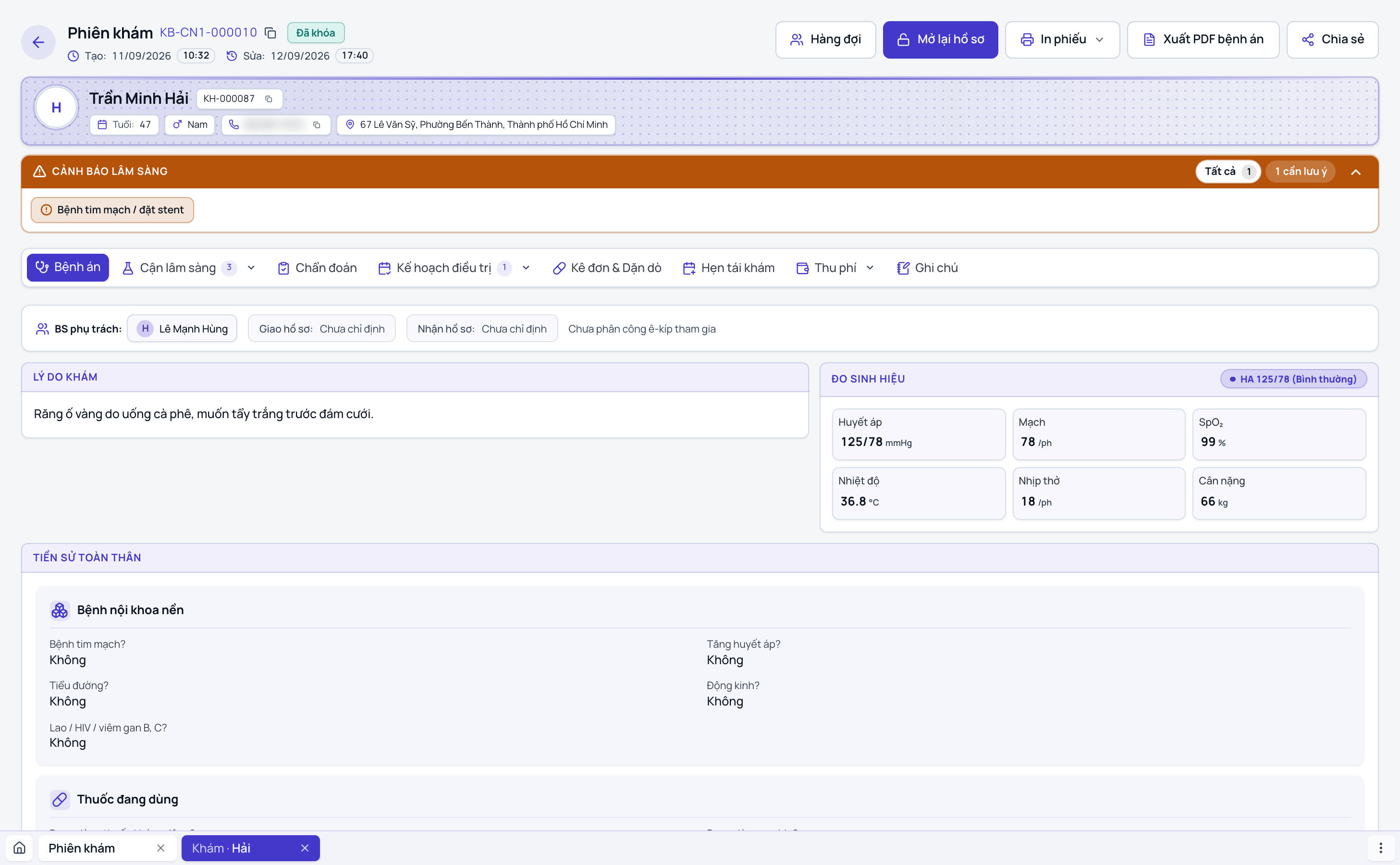
Đầu trang hiển thị mã phiếu khám (ví dụ KB-CN1-000010) cùng huy hiệu trạng thái: Đang khám, Đang điều trị (đã chốt kế hoạch điều trị, còn việc hoặc đợt chưa thu), Hoàn tất (đã thu hết và ghi nhận đủ kết quả, chờ ký chốt) hoặc Đã khóa. Bên phải đầu trang có nút Chia sẻ (ca đã khóa có Tạo HSBA để lưu một bản PDF cố định của hồ sơ, tạo xong bấm Xem HSBA để mở lại, và Gửi khách xem trực tuyến để bệnh nhân xem hồ sơ qua tin nhắn/Zalo; mục Nội dung khách xem trong hộp chia sẻ cho tích thêm hoặc bỏ bớt phần bệnh nhân được xem), menu In (in bệnh án Răng Hàm Mặt BA-18 và toàn bộ phiếu lâm sàng liên quan) và nút Cấp cứu màu đỏ dùng khi bệnh nhân có phản ứng sốc thuốc tê hoặc biến chứng ngất xỉu trên ghế răng.
Cột bên trái là Hàng đợi khám: danh sách bệnh nhân Đang chờ và Đang khám trong ngày, nút Số tiếp theo để gọi người kế tiếp vào phòng khám. Lễ tân tạo phiếu khám thì khách nằm ở Đang chờ, bác sĩ bấm Bắt đầu khám hoặc Số tiếp theo thì khách sang Đang khám và phiếu khám của khách mở ra, khách có lịch hẹn chưa có phiếu thì hộp tạo phiếu khám hiện trước. Khách có lịch hẹn mà không tới thì bấm nút Vắng mặt trên thẻ của khách: lịch hẹn ghi Không đến, khách rời hàng đợi và người kế tiếp lên đầu. Bác sĩ tự tạo phiếu cho chính mình thì khách vào Đang khám ngay. Bấm mũi tên ở góc để thu gọn cột này khi cần mở rộng không gian thao tác trên màn hình. Chi nhánh đã khai trạm hàng chờ thì cột này chỉ hiện khách ở trạm của bạn và mỗi thẻ có nút Chuyển trạm, xem bài Chia hàng đợi theo trạm.
Dưới thẻ bệnh nhân là dải Cảnh báo lâm sàng tự động gom cờ đỏ của bệnh nhân (tiền sử tim mạch, dị ứng thuốc tê, thuốc chống đông máu) cùng các chỉ số bất thường của ca khám hiện tại, phân loại thành Nguy cơ cao (màu đỏ) và Cần lưu ý (màu vàng). Bấm vào từng cảnh báo để xem Hướng xử trí cụ thể. Dải cảnh báo này hiển thị liên tục ở tất cả các tab lâm sàng.
Toàn bộ nội dung chuyên môn của ca khám được tổ chức theo các tab chức năng chi tiết bên dưới.
Đổi trạng thái phiếu khám
Phiếu khám đang mở mang trạng thái Đang khám, Đang điều trị, Hoàn tất hoặc Ngưng điều trị. Phần mềm tự xếp phiếu theo kế hoạch điều trị: chưa chốt kế hoạch là Đang khám, còn bước chưa làm, còn mốc hẹn hoặc còn nợ là Đang điều trị, làm xong và thu đủ là Hoàn tất.
Muốn đổi tay, bấm vào thẻ trạng thái ở cột Trạng thái của danh sách hoặc ở đầu trang phiếu khám rồi chọn trạng thái mới. Ở dạng bảng kanban, kéo thẻ phiếu sang cột trạng thái muốn chuyển. Bảng chia trang ở cuối bảng, các ô thống kê và dòng tổng vẫn tính trên toàn bộ phiếu khớp bộ lọc; ở dạng bảng kanban mỗi cột hiện trước 20 thẻ, cuối cột có nút Xem thêm để tải tiếp. Phiếu đã đổi tay giữ trạng thái đó, chọn Tự động theo kế hoạch để phần mềm tự xếp lại. Chọn Ngưng điều trị khi khách bỏ ngang liệu trình: phần mềm hỏi xác nhận rồi hủy các bước chưa làm và dừng lịch tái khám, tin nhắc của phiếu. Tiền, hoá đơn và bước đã làm giữ nguyên.
Phòng khám tự đặt tên, màu, icon, thứ tự và hành động của từng trạng thái ở Cài đặt, mục Quy trình khám, tab Trạng thái. Mỗi trạng thái là một cột của bảng kanban. Trạng thái tự thêm chọn một tác dụng để phần mềm biết khi nào tự xếp phiếu vào đó.
Hướng dẫn thao tác chi tiết từng Tab
1. Tab Bệnh án
Tab này ghi nhận toàn diện lý do đến khám, dấu hiệu sinh tồn và bệnh sử răng hàm mặt:
- Lý do khám: Gõ từ khóa để chọn nhanh các lý do phổ biến (đau răng hàm dưới, lung lay răng, mẻ răng cửa, ê buốt khi uống lạnh, khám định kỳ, niềng răng, bọc răng sứ, cấy ghép implant). Nếu lý do chưa có sẵn trong danh mục, gõ trực tiếp nội dung rồi bấm Thêm lý do mới.
- Sinh hiệu: Nhập Huyết áp (HA), Nhịp tim, Thân nhiệt. Phần mềm tự động tính toán chỉ số và cảnh báo nếu huyết áp vượt ngưỡng nguy hiểm trước khi tiến hành gây tê nhổ răng hoặc tiểu phẫu. Ca chưa có lần đo nào thì công tắc Bình thường ở góc khối bật sẵn: không nhập số mà bấm Lưu bệnh án thì phần mềm ghi chỉ số bình thường theo tuổi, kèm ghi chú. Nhập một số bất kỳ là công tắc tắt và phần mềm ghi đúng số đã nhập; tắt công tắc thì không ghi gì. Hồ sơ khách chưa có ngày sinh thì phần mềm tính theo tuổi phổ biến của khách nha khoa (30 tuổi), ghi chú nói rõ tuổi đã dùng.
- Tiền sử toàn thân (Phiếu NK-13): Khai thác chi tiết bệnh lý nền bao gồm:
- Bệnh tim mạch, cao huyết áp, tiền sử đặt van tim nhân tạo.
- Rối loạn đông máu hoặc đang dùng thuốc chống đông (Aspirin, Warfarin).
- Tiểu đường (đường huyết kiểm soát hay không kiểm soát).
- Dị ứng thuốc, đặc biệt là thuốc tê (Lidocaine, Articaine) và kháng sinh (Penicillin).
- Tình trạng mang thai hoặc đang cho con bú đối với bệnh nhân nữ.
- Mục nào được đánh dấu có sẽ ngay lập tức được đẩy lên dải Cảnh báo lâm sàng ở đầu trang để toàn bộ ê-kíp điều trị nắm rõ.
- Khám lâm sàng răng hàm mặt (Phiếu NK-10): Ở Quá trình bệnh lý, tích các tình huống đúng với khách; dòng vừa tích mở ô vị trí hàm, răng và điền sẵn số răng của chẩn đoán trong phiếu khám nếu đã có, sửa lại được. Hai tình huống trái nghĩa nhau (ví dụ đã uống thuốc và chưa uống thuốc) chỉ giữ một: tích dòng này thì dòng kia tự bỏ. Tên trên màn hình là tên ngắn, bệnh án in ra câu đầy đủ. Diễn biến và tình huống chưa có trong danh sách thì ghi ở Diễn biến, tình huống khác, cạnh ô Thời gian xuất hiện triệu chứng. Ở Toàn thân, chọn Bình thường hoặc Bất thường, tích các ghi nhận và ghi rõ thêm nếu cần. Tiếp theo là niêm mạc miệng, nướu, khớp cắn, khớp thái dương hàm (TMJ) và vệ sinh răng miệng. Nội dung đã ghi hiện trên bản in bệnh án BA-18 kể cả khi phiếu chưa bấm Lưu bệnh án. Danh sách tình huống và ghi nhận toàn thân do phòng khám tự thêm, đổi tên, ẩn, sắp xếp ở Cài đặt, Quy trình khám, tab Mẫu phiếu: chọn phiếu Khám lâm sàng răng hàm mặt, bấm nút Mục chọn trên dòng câu hỏi để mở danh sách ngay bên dưới. Mục chọn sửa là lưu ngay, không chờ Lưu thay đổi. Ở đó mỗi tình huống có thêm ô Câu in trên bệnh án. Phòng khám tự chỉnh phiếu này ở Cài đặt, mục Quy trình khám, tab Bệnh án, phần Mẫu phiếu: gạt công tắc để hiện hoặc ẩn từng câu hỏi, kéo dòng để đổi thứ tự, rồi bấm Lưu thay đổi. Bấm biểu tượng bút cạnh tên nhóm để đổi tên nhóm, tên mới hiện trên phiếu khi nhập. Trước khi lưu, bấm Xem thử ở cuối trang để xem phiếu đúng như bác sĩ sẽ thấy. Câu hỏi có nhãn Có trên bản in mà bị ẩn thì dòng đó trên bệnh án in ra để trống. Bật Chỉ chọn mục bất thường thì các ô khớp thái dương hàm, niêm mạc miệng, tình trạng nướu, khớp cắn bỏ lựa chọn bình thường: chỉ bấm khi có vấn đề, ô không chọn được ghi là bình thường khi lưu. Ô Vệ sinh răng miệng vẫn đủ ba mức và không được ghi hộ. Bấm biểu tượng bút trên dòng câu hỏi để sửa câu hỏi: đổi tên câu hỏi, đổi tên các lựa chọn, hoặc đổi ô nhập chữ và ô chọn thường sang Chọn một hay Chọn nhiều với danh sách lựa chọn phòng khám tự khai. Bật Có mục Khác thì khi chọn Khác có ô nhập để gõ nội dung. Tích Bất thường cạnh lựa chọn cần lưu ý thì phiếu khám hiện cảnh báo khi lựa chọn đó được chọn; câu chọn một còn đúng một lựa chọn không tích thì lựa chọn đó là đáp án bình thường khi bật Chỉ chọn mục bất thường. Câu hỏi của mẫu chỉ hiện nhãn Bất thường cạnh lựa chọn cần lưu ý, không sửa được. Câu bắt buộc, câu gắn cảnh báo lâm sàng và ô tích trên bản in chỉ đổi được tên. Phiếu đã ghi vẫn hiện đúng câu trả lời cũ.
- Chẩn đoán: khối ngay sau phiếu khám lâm sàng, cùng dữ liệu với tab Chẩn đoán. Bấm Thêm chẩn đoán, gõ mã hoặc tên bệnh để chọn mã ICD-10 (chưa gõ thì hiện các mã dùng nhiều), rồi chọn răng ngay trên dòng và bấm Xong. Bấm vào chẩn đoán (hoặc nút răng trên dòng) để sửa: đổi mã ICD-10, ghi rõ nội dung chẩn đoán, chọn lại răng, rồi bấm Lưu. Bấm thùng rác để xoá. Thêm hay xoá ở đây thì tab Chẩn đoán đổi theo và ngược lại; mục Chẩn đoán ra viện của khối Tổng kết bệnh án hiện lại danh sách này. Chẩn đoán đi theo tình trạng đánh dấu trên sơ đồ răng thì xoá ở đây cũng gỡ dấu đó, nhưng cần mở tab Chẩn đoán một lần trước; chưa mở thì phần mềm báo và không xoá. Khối này chỉ chọn mã ICD-10, muốn ghi chẩn đoán bằng lời hoặc đánh dấu tình trạng lên sơ đồ răng thì dùng tab Chẩn đoán.
Phiếu khám mới mở sẵn ô nhập ở mọi khối: điền xong bấm Lưu bệnh án ở thanh dưới cùng. Khi bệnh án đã lưu, tab hiện ở dạng xem và mỗi khối có nút Chỉnh sửa riêng ở góc phải tiêu đề khối: bấm vào thì chỉ khối đó mở ô nhập, sửa xong bấm Lưu ở cuối khối bên phải, các khối khác giữ nguyên. Bấm Huỷ ở cuối khối bên trái để bỏ phần vừa sửa và trả khối về nội dung cũ. Phần mềm không tự lưu khi gõ hay khi rời ô: chỉ nút Lưu bệnh án hoặc Lưu của khối mới ghi vào hồ sơ. Còn nội dung chưa lưu mà bấm sang trang khác thì phần mềm hỏi trước, chọn Ở lại để quay về bấm Lưu, hoặc Rời trang để bỏ phần đó. Đổi tab trong phiếu khám không mất phần đang gõ. Chẩn đoán ghi ở khối Chẩn đoán ngay sau phiếu khám lâm sàng, trước Tóm tắt bệnh án (cùng dữ liệu với tab Chẩn đoán); mục Chẩn đoán ra viện của khối Tổng kết bệnh án chỉ hiện lại danh sách đó. Chẩn đoán lưu ngay từng thao tác và sửa được suốt lúc phiếu còn mở.
Tóm tắt bệnh án: khối này nằm sau các phiếu khám và là nội dung in ở mục Tóm tắt bệnh án của bệnh án. Ở Tự động, phần mềm tự tổng hợp từ lý do khám, phiếu Tiền sử (các mục trả lời Có và phần ghi thêm) và phiếu khám lâm sàng; dòng nào chưa có dữ liệu thì không hiện. Muốn viết theo ý mình thì chọn Nhập tay: ô được điền sẵn bản tự động để sửa, và bản in lấy đúng nội dung đã sửa. Chọn lại Tự động thì bản in quay về bản tổng hợp.
Ngày điều trị ngoại trú: cuối khối Kết luận khám có hai ô Điều trị ngoại trú từ ngày và Đến ngày, in ở mục 7 của bệnh án BA-18. Ô được điền sẵn ngày mở phiếu khám và ngày chốt hồ sơ; sửa lại cho đúng đợt điều trị rồi bấm Lưu ngay cạnh hai ô. Phiếu đã chốt từ trước vẫn sửa được hai ô này để in bệnh án đủ ngày, trừ khi hồ sơ đã ký số hoặc đã gửi lên cổng.
Mẫu bệnh án: bác sĩ hay ghi cùng một nội dung cho một loại bệnh thì lưu lại để dùng cho lần sau. Nhập xong bệnh án, bấm nút Mẫu bệnh án ở góc trái thanh dưới cùng của tab Bệnh án, chọn Lưu bệnh án này thành mẫu rồi đặt tên. Mẫu giữ các ô đã nhập của Lý do khám, Sinh hiệu, các phiếu khám, Kết luận và Kết quả điều trị; tiền sử bệnh của khách không vào mẫu. Ở phiếu khám khác, bấm Mẫu bệnh án rồi chọn tên mẫu để điền. Bệnh án đã có nội dung thì phần mềm hỏi lại trước: các ô có trong mẫu được thay bằng nội dung của mẫu, các ô khác giữ nguyên. Điền xong kiểm tra lại rồi bấm Lưu bệnh án. Mẫu là của riêng từng bác sĩ; đổi tên, sắp xếp, xoá ở Quản lý mẫu bệnh án trong cùng menu. Bấm biểu tượng bút Sửa mẫu ở đó thì nội dung mẫu hiện theo đúng các khối và ô nhập của tab Bệnh án, sửa trực tiếp rồi bấm Lưu thay đổi; ô để trống thì khi áp mẫu không đụng tới, nút Xoá nội dung bỏ cả một khối khỏi mẫu. Chẩn đoán không nằm trong mẫu, ghi ở khối Chẩn đoán hoặc tab Chẩn đoán. Phiếu khám đã khoá thì không còn nút này, cần lưu mẫu trước khi chốt hồ sơ.
2. Tab Cận lâm sàng và Chẩn đoán hình ảnh
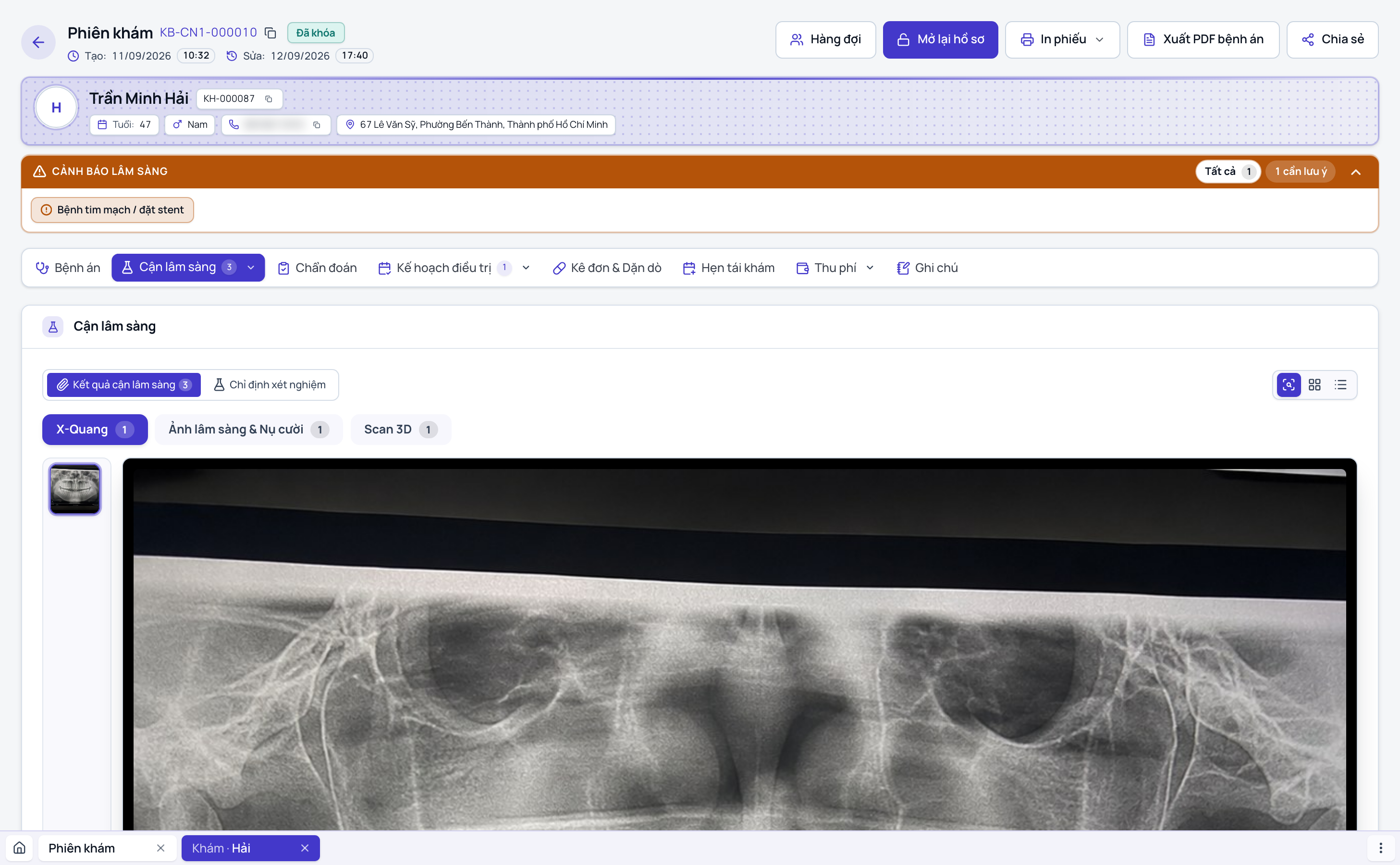
Tab này quản lý các phim X-quang, quét 3D và xét nghiệm tiền phẫu:
- Chụp và tải phim X-quang: Hỗ trợ đầy đủ các loại phim nha khoa bao gồm Phim quanh chóp (Periapical), Phim cánh cắn (Bitewing), Phim toàn cảnh (Panorama), Phim sọ nghiêng (Cephalo) và Dữ liệu cắt lớp vi tính hình chùm (CBCT 3D). Bấm Tải lên hoặc kéo thả tệp hình ảnh vào khung. Nhóm đã có tệp thì có thêm ô nhập kết quả bằng chữ ngay dưới các tệp, gõ xong bấm Lưu; kết quả đã lưu thì bấm vào chữ hoặc biểu tượng bút chì để sửa. Kết quả này hiện kèm nhóm đó trên trang khách xem khi chia sẻ phiếu khám. Hỗ trợ xem phóng to, thu nhỏ, điều chỉnh độ tương phản để đọc tổn thương chóp răng và xương ổ răng.
- Ảnh trong miệng và ảnh ngoài mặt: Tải lên bộ ảnh thẩm mỹ nha khoa (chính diện cười, góc nghiêng 45 độ, cung răng hàm trên, cung răng hàm dưới) phục vụ tư vấn chỉnh nha và phục hình thẩm mỹ.
- Chỉ định xét nghiệm máu: Trước các ca phẫu thuật cắm Implant nhiều trụ, ghép xương hoặc nhổ răng khôn mọc lệch ngầm độ khó cao, bác sĩ chỉ định các xét nghiệm máu cần thiết (công thức máu, thời gian máu đông máu chảy PT/APTT, đường huyết, viêm gan B, HIV). Bấm Tìm xét nghiệm hoặc chọn Mẫu chỉ định có sẵn, sau đó bấm Chỉ định.
- Nhập kết quả hoặc gửi Labo: Khi phòng khám tự thực hiện, bấm Nhập kết quả trên từng dòng chỉ định. Nếu gửi mẫu sang trung tâm xét nghiệm bên ngoài, bấm Gửi labo ngoài để tạo đơn gửi mẫu liên thông. Toàn bộ kết quả xét nghiệm được tự động tổng hợp vào mục cận lâm sàng trên bản in bệnh án BA-18.
3. Tab Chẩn đoán và Sơ đồ răng (Odontogram)
Cách ghi tình trạng răng, chẩn đoán và mã ICD-10 từng bước xem bài Sơ đồ răng và chẩn đoán theo răng.
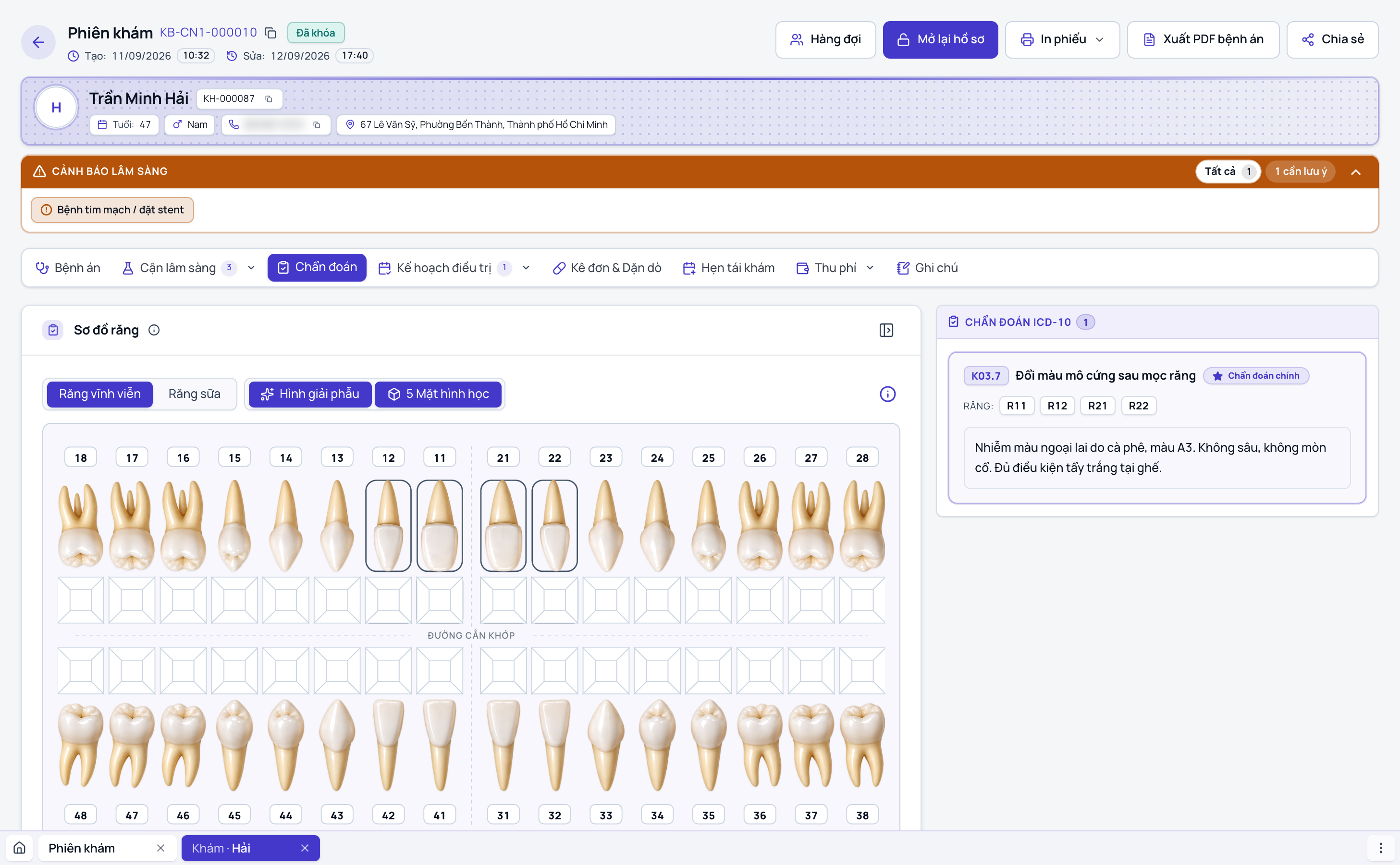
Sơ đồ răng là trái tim của hồ sơ bệnh án nha khoa, cho phép mô phỏng trực quan hàm răng của bệnh nhân theo chuẩn quốc tế FDI:
- Chọn bộ răng: Bấm tab con ngay dưới tab Chẩn đoán để chuyển giữa Răng vĩnh viễn (32 răng, đánh số từ 11 đến 48) và Răng sữa (20 răng, đánh số từ 51 đến 85 cho bệnh nhi).
- Dải công cụ khám nhanh: Đặt ở phía trên sơ đồ răng với các trạng thái bệnh lý và thủ thuật thường gặp:
- Sâu răng: Đánh dấu vị trí sâu trên từng mặt răng.
- Trám răng: Ghi nhận vết trám cũ (Amalgam, Composite) hoặc vết trám mới cần làm.
- Chữa tủy: Biểu thị răng đã điều trị tủy hoặc đang viêm tủy cần mở tủy.
- Mão sứ: Đánh dấu răng đã bọc mão sứ, kim loại hoặc nhịp cầu răng.
- Implant: Đánh dấu vị trí đã cấy trụ hoặc mất răng cần cấy ghép.
- Chỉ định nhổ: Đánh dấu răng lung lay độ 3-4, chân răng thừa hoặc răng khôn mọc kẹt cần nhổ bỏ.
- Mất răng: Đánh dấu răng đã nhổ hoặc mất răng bẩm sinh.
- Chọn chi tiết mặt răng: Khi bấm vào từng răng, bảng chọn mặt răng sẽ xuất hiện gồm 5 mặt cơ bản:
- Mặt Nhai (O - Occlusal) hoặc Rìa cắn (I - Incisal).
- Mặt Gần (M - Mesial).
- Mặt Xa (D - Distal).
- Mặt Ngoài / Má / Môi (B - Buccal / Labial).
- Mặt Trong / Lưỡi / Vòm miệng (L - Lingual / P - Palatal).
- Chọn nhiều răng: Ở công cụ Soi chi tiết, bấm vào số răng để chọn cả răng, hoặc bấm vào từng mặt răng để chọn mặt đó (một răng chọn được nhiều mặt); bấm lại để bỏ. Thanh phía trên sơ đồ ghi các răng đang chọn: bấm Chọn tình trạng để mở bảng tình trạng ngay dưới nút đó, Bỏ chọn để chọn lại. Khi chưa chọn răng nào, thanh này có Hàm trên, Hàm dưới, Cả hàm để chọn nhanh cả cung hàm. Chọn đủ một cung hàm thì thanh ghi gọn một thẻ Hàm trên, Hàm dưới hoặc Cả hàm thay cho từng răng. Chọn xong một tình trạng thì bảng tự đóng, muốn ghi thêm tình trạng khác cho các răng đó thì bấm Chọn tình trạng lần nữa. Tình trạng được ghi cho mọi răng đang chọn và chẩn đoán tương ứng gom các răng đó vào một dòng; sau khi đã ghi, bấm răng khác là bắt đầu một nhóm mới. Chẩn đoán đã gỡ không còn hiện trong danh sách. Kiểu sơ đồ đang bật (Hình giải phẫu, 5 Mặt hình học) được nhớ trên máy cho lần sau.
- Khám nha chu: Ghi nhận độ sâu túi nha chu (PPD), chảy máu khi thăm khám (BOP), độ tụt nướu và mức độ lung lay răng theo từng vị trí.
- Chẩn đoán: Khối Chẩn đoán bên phải sơ đồ răng tự có một thẻ cho mỗi tình trạng vừa đánh dấu, kèm các răng liên quan. Thẻ mang tên tình trạng (ví dụ Sâu răng, Cao răng) và chưa có mã ICD-10: bác sĩ gõ nội dung chẩn đoán vào ô bên dưới (bấm thẳng vào dòng chữ hoặc bấm cây bút để sửa); nội dung này in vào hồ sơ bệnh án. Chọn đủ một cung hàm thì thẻ ghi Hàm trên, Hàm dưới hoặc Cả hàm thay cho từng số răng. Khi cần mã ICD-10, bấm nút gắn mã (hình thẻ tên) trên thẻ rồi chọn mã, các mã hay đi với tình trạng đó đứng đầu. Thẻ đã có mã thì bấm nút đổi mã để chọn mã khác, hoặc chọn Gỡ mã để thẻ về lại như trước khi gắn. Cách nhanh hơn: chọn răng trên sơ đồ ở công cụ Soi chi tiết thì đầu khối Chẩn đoán hiện ngay một ô ghi nội dung chẩn đoán cho các răng đang chọn, gõ xong bấm Enter hoặc Thêm chẩn đoán, không cần qua Chọn tình trạng. Biết sẵn mã thì bấm nút gắn mã trên ô đó để chọn mã ICD-10 luôn, khi đó nội dung để trống cũng được; lưu xong sơ đồ bỏ chọn để chọn nhóm răng kế tiếp. Muốn ghi chẩn đoán không nằm trên sơ đồ thì bấm Thêm chẩn đoán khác, chọn răng liên quan, ghi lời chẩn đoán vào ô Mô tả chẩn đoán rồi bấm Lưu chẩn đoán; ô Mã ICD-10 để trống được, khi đó mã chọn sau. Chỉ chẩn đoán có mã ICD-10 được gửi lên cổng. Răng nào có chẩn đoán thì nhãn số răng trên sơ đồ tô nền cam nhạt kèm số chẩn đoán của răng đó, kể cả chẩn đoán thêm bằng Thêm chẩn đoán khác. Thẻ tự sinh chỉ đến từ tình trạng vừa đánh dấu: xoá thẻ thì tình trạng trên sơ đồ gỡ theo và thẻ không tự hiện lại, đổi răng của thẻ cũng không sinh thêm thẻ. Mở cùng phiếu khám ở hai thẻ trình duyệt hay hai máy thì thẻ đang giữ sơ đồ cũ không lưu đè được, phần mềm báo và tải lại bản mới nhất. Phòng khám muốn thẻ tự mang mã thường gặp của tình trạng thì bật Tự gắn mã ICD-10 ở Cài đặt, mục Quy trình khám, tab Bệnh án, nhóm Chẩn đoán (mặc định tắt).
- Sơ đồ răng tự lưu sau mỗi lần đánh dấu, không cần bấm nút lưu. Nút Lịch sử cho phép xem lại diễn biến và tình trạng răng qua các lần khám trước đây của bệnh nhân.
- Lịch sử chẩn đoán: Dưới sơ đồ răng và khối Chẩn đoán là bảng Lịch sử chẩn đoán, liệt kê chẩn đoán ở các phiếu khám trước của khách: ngày khám, mã phiếu khám (bấm để mở phiếu đó), răng, chẩn đoán, ghi chú, trạng thái phiếu và ngày chốt. Bảng chỉ để xem: chẩn đoán cũ không tô lên sơ đồ và không tự chép sang phiếu đang mở, bác sĩ khám lại thấy bệnh còn thì ghi chẩn đoán mới cho phiếu này. Phiếu khám đã huỷ và chẩn đoán đã xoá không hiện trong bảng.
4. Tab Điều trị và Dịch vụ nha khoa
Tab Điều trị hỗ trợ tư vấn các gói điều trị từ đơn giản đến phức tạp, chia bước và phân kỳ thanh toán rõ ràng:
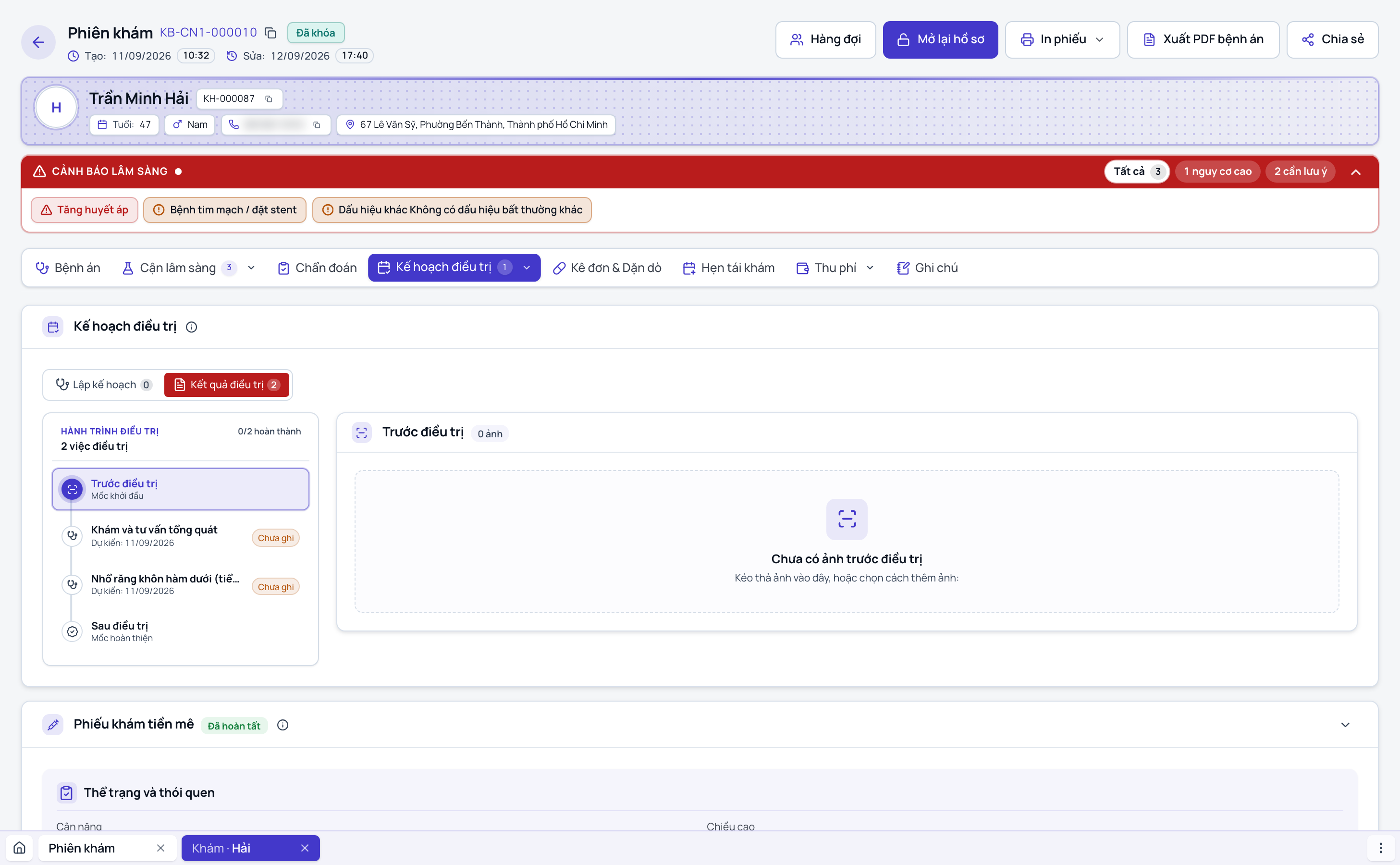
- Nhiều kế hoạch để khách chọn (Kế hoạch A, B, C): Các kế hoạch xếp thành một dải ô nằm ngang ở đầu tab, kế hoạch đầu tiên luôn là ô Kế hoạch A, nội dung kế hoạch đang chọn hiện ngay bên dưới, trong đó có các chẩn đoán, ca có chẩn đoán thì thêm dịch vụ bằng nút Thêm điều trị ở cuối mỗi nhóm của bảng, ca chưa có chẩn đoán thì ô tìm dịch vụ và Mẫu kế hoạch hiện sẵn, ghi chú của kế hoạch nằm ở cuối khối. Bấm Thêm kế hoạch sau ô kế hoạch cuối cùng, chọn kế hoạch muốn chép (Chép từ Kế hoạch A, Chép từ Kế hoạch B...) hoặc Kế hoạch trống; mỗi lần bấm thêm một kế hoạch (B, C, sau Z là AA, AB). Mỗi lúc chỉ một kế hoạch mở ra để sửa: bấm ô của kế hoạch khác là nội dung bên dưới đổi sang kế hoạch đó. Mỗi ô hiện số dịch vụ và tổng tiền của kế hoạch. Bấm ngôi sao để đánh dấu kế hoạch cần chú ý. Mỗi kế hoạch có ô ghi chú (ưu nhược điểm, bảo hành, lưu ý cho khách), nút In lên phiếu ở góc ô ghi chú quyết định ghi chú có in lên tờ kế hoạch hay không (mặc định bật, bấm lại thành Không in). Ngay dưới tên mỗi dịch vụ là một hàng gồm Mốc thời gian, Chia bước, thẻ răng và Người phụ trách (thu gọn sẵn, kèm tên người hưởng hoa hồng; bấm vào mới mở bốn ô chọn người hưởng ngay bên dưới). Ghi chú của dịch vụ nằm trong nút ba chấm cuối dòng. Mỗi kế hoạch giữ dịch vụ, răng, lịch bước và lịch thu riêng. Nút ba chấm trên ô của từng kế hoạch có Chốt kế hoạch này, Đặt tên kế hoạch (ví dụ Tiết kiệm, Cao cấp), In kế hoạch này và Xoá kế hoạch. Nút In kế hoạch điều trị cuối bảng có In tất cả kế hoạch để khách chọn, mỗi kế hoạch một tờ. Khách chọn kế hoạch nào thì bấm ô kế hoạch đó rồi bấm Chốt kế hoạch B cuối bảng (hoặc Chốt kế hoạch này trong nút ba chấm của ô); kế hoạch đó có nhãn Khách chọn, các kế hoạch còn lại giữ lại, bấm ô để xem. Đã chốt, đã làm bước nào hoặc đã thu tiền thì không đổi kế hoạch được nữa.
- Lưu kế hoạch: Thêm dịch vụ, đổi số lượng, răng, giảm giá, mốc thời gian, áp mẫu hay sửa ghi chú của kế hoạch đều chưa ghi ngay. Cuối khối kế hoạch hiện nút Huỷ (thay chỗ nút In kế hoạch điều trị) và Lưu kế hoạch; bấm Lưu kế hoạch thì thay đổi mới được ghi lại. Khi còn thay đổi chưa lưu, Chia bước, in, chốt và đổi kế hoạch sẽ nhắc lưu trước. Đổi sang tab khác của phiếu khám thì phần đang sửa vẫn giữ nguyên; tải lại trang thì trình duyệt hỏi trước khi bỏ.
- Chọn phương án theo từng chẩn đoán: Ca có chẩn đoán thì bảng kế hoạch chia nhóm theo chẩn đoán: mỗi chẩn đoán đã ghi ở tab Chẩn đoán là một hàng nhóm (mã bệnh, tên, răng, số mục và tạm tính), dịch vụ của chẩn đoán đó nằm ngay dưới. Bấm Thêm điều trị ở hàng cuối của nhóm, gõ tìm dịch vụ (ví dụ Trám răng composite cho chẩn đoán sâu ngà răng 36) và chọn, hoặc bấm Mẫu kế hoạch cạnh ô tìm để áp mẫu cho chẩn đoán đó. Dịch vụ mang sẵn đúng răng của chẩn đoán, không phải chọn lại. Nhóm cuối là Điều trị khác cho dịch vụ không thuộc chẩn đoán nào (ví dụ Cạo vôi răng định kỳ), cũng thêm bằng Thêm điều trị. Phiếu khám chưa chọn lý do khám thì đầu khối kế hoạch có thêm ô Lý do khám để chọn luôn (Sổ khám bệnh in cột này); phiếu đã có lý do khám thì ô này không hiện. Ca chưa có chẩn đoán thì bấm Thêm chẩn đoán ngay trong khối Chẩn đoán của kế hoạch: chọn mã ICD-10 (hoặc chỉ ghi nội dung chẩn đoán, mã gắn sau), chọn răng, rồi bấm Thêm chẩn đoán; chẩn đoán vừa ghi thành một nhóm và ô tìm dịch vụ của nhóm đó mở sẵn. Ca đã có chẩn đoán thì nút Thêm chẩn đoán nằm cạnh Thêm điều trị ở nhóm Điều trị khác. Dịch vụ đã thêm trước khi có chẩn đoán, hoặc cần đổi sang chẩn đoán khác, thì bấm nút ba chấm cuối dòng, chọn Chuyển vào chẩn đoán rồi bấm chẩn đoán muốn chuyển tới: dịch vụ mang theo răng của chẩn đoán đó. Muốn bỏ một chẩn đoán thì bấm nút ba chấm cuối hàng nhóm của chẩn đoán đó, chọn Xoá chẩn đoán; hộp xác nhận có ô Xoá luôn dịch vụ chưa thu tiền của chẩn đoán này (tích sẵn), bỏ tích thì các dịch vụ đó chuyển về nhóm Điều trị khác, rồi bấm Lưu kế hoạch để ghi lại phần dịch vụ. Hộp chuyển chẩn đoán cũng có Thêm chẩn đoán mới (răng của dịch vụ điền sẵn) và Không thuộc chẩn đoán nào để đưa dịch vụ về nhóm Điều trị khác. Chọn lại một dịch vụ đã có trong kế hoạch (cùng chẩn đoán, chẩn đoán khác hay ô tìm chung) thì phần mềm thêm một dòng riêng, không cộng số lượng vào dòng cũ, để nhập đơn giá, số lượng và răng riêng cho dòng đó. Ở tab Thu phí chọn lại dịch vụ vẫn cộng số lượng như cũ. Nút In kế hoạch điều trị ở cuối mỗi kế hoạch in toàn bộ kế hoạch đó; có từ hai kế hoạch thì cuối dải ô kế hoạch, phía bên phải, có In tất cả kế hoạch.
- Lập danh sách dịch vụ: Dịch vụ không thuộc chẩn đoán nào (ví dụ Cạo vôi răng định kỳ) thì gõ ở ô tìm dịch vụ phía trên. Bấm thẻ răng cạnh tên dịch vụ (ghi số răng, hoặc Vị trí răng khi chưa chọn) để mở sơ đồ và chọn hoặc sửa răng của dịch vụ đó. Dịch vụ đã tích Tính theo răng ở màn Dịch vụ (trám, mão sứ, nhổ răng, cấy implant) thì mỗi lần chọn răng số lượng tự bằng số răng đã chọn và thành tiền tính lại theo đó, cần số khác thì sửa tay ở ô số lượng; dịch vụ không tích (tẩy trắng, cạo vôi, niềng) giữ nguyên số lượng, răng chỉ để ghi vị trí. Cạnh ô tìm có nút Chọn từ danh mục: mở bảng có danh mục ở cột trái và các mục của danh mục ở cột phải, bấm vào mục nào là mục đó được thêm vào bảng, bấm nhiều mục liên tiếp rồi bấm Xong.
- Tổng dự toán chi phí: Bảng tính hiển thị rõ đơn giá, số lượng, tỷ lệ giảm giá hoặc ưu đãi thành viên, và tổng số tiền thanh toán dự kiến. Bác sĩ có thể bấm In kế hoạch điều trị để in bảng báo giá chi tiết đưa bệnh nhân tham khảo.
- Chốt kế hoạch: Sau khi bệnh nhân đồng ý với phương án và chi phí điều trị, bấm Chốt kế hoạch. Thao tác này mở khóa tính năng thu tiền và tạo lịch nhắc hẹn tự động. Kế hoạch có từ 2 dịch vụ trở lên thì cột đầu bảng có ô tích, mặc định tích hết: bỏ tích dịch vụ khách chưa đồng ý rồi bấm Chốt kế hoạch. Dịch vụ bỏ tích nằm lại trong kế hoạch với nhãn Chưa chốt: chưa thu tiền, chưa chia bước, không vào Phiếu điều trị, hợp đồng và bệnh án. Khách đồng ý sau thì tích dịch vụ đó và bấm Chốt thêm. Mặc định dịch vụ chưa chốt không xoá được; phòng khám muốn xoá thì bật Xoá dịch vụ chưa chốt ở Cài đặt, mục Quy trình khám, tab Bệnh án, nhóm Điều trị, khi đó nút ba chấm cuối dòng có Xoá khỏi kế hoạch. Mặc định chốt được cả khi dịch vụ chưa chọn răng. Phòng khám muốn bắt chọn răng (hoặc Toàn hàm) trước khi chốt thì bật Bắt buộc chọn răng ở Cài đặt, mục Quy trình khám, tab Bệnh án, nhóm Điều trị. Dịch vụ đã chốt hiện ngay ở mục Phiếu điều trị với nhãn Chưa ghi; bấm Ghi kết quả để ghi kết quả và ảnh, thu tiền trước hay sau đều được. Khung ghi kết quả có khối chọn răng đã làm: dịch vụ không chia bước mặc định là toàn bộ răng của dịch vụ, bỏ chọn răng chưa làm nếu cần; dịch vụ chia bước thì chọn ở từng bước. Phòng khám không muốn hỏi răng ở đây thì tắt Chọn răng khi ghi kết quả ở Cài đặt, mục Quy trình khám, tab Bệnh án, nhóm Điều trị.
- Chia bước tiến trình (Liệu trình nhiều lần hẹn):
- Áp dụng cho các thủ thuật kéo dài nhiều giai đoạn như chữa tủy (3 bước), làm răng sứ (3 bước) hoặc niềng răng định kỳ hàng tháng.
- Bấm nút Chia bước dưới dòng dịch vụ, nhập số bước, ngày bắt đầu và khoảng cách giữa các bước.
- Hộp thoại tự động sinh lịch trình từng bước. Khi bệnh nhân đến làm bước nào, bấm Hoàn tất bước để chuyển trạng thái sang Đã làm.
- Chia đợt thu tiền (Thanh toán theo đợt):
- Chọn hình thức thanh toán Theo đợt và nhập Số đợt. Bấm Chia đều để hệ thống tự động chia số tiền các đợt khớp đúng với tổng tiền dịch vụ.
- Vật tư tiêu hao theo từng bước: ở mục Phiếu điều trị, mỗi bước (hoặc mỗi dịch vụ chưa chia bước) có các tab Kết quả điều trị, Vật tư tiêu hao, Labo. Dịch vụ chưa có bước nào thì bấm tab Vật tư tiêu hao hoặc Labo là phần mềm mở bước 1 rồi chuyển sang tab đó, giống khi bấm Chụp ảnh. Vật tư ghi riêng cho từng bước nên bước nào dùng gì thì kho xuất đúng thứ đó.
- Tab Vật tư tiêu hao mặc định trống. Bấm Thêm vật tư tiêu hao để mở ô tìm vật tư và nút Chọn từ danh mục. Dịch vụ đã khai định mức thì có thêm nút Lấy theo định mức để điền sẵn rồi sửa lại.
- Mỗi dòng có cột ĐVT (mặt hàng có đơn vị quy đổi thì chọn được đơn vị đó), Số lượng, Đơn giá và Thành tiền theo giá vốn; hai cột tiền chỉ hiện với người có quyền xem kho. Sửa xong bấm Lưu vật tư.
- Làm xong bước nào thì bấm Đã dùng ở bước đó. Phần mềm lập một phiếu xuất kho chờ duyệt riêng cho bước, kèm nhãn Chờ duyệt xuất kho và mã phiếu. Lúc này kho chưa trừ; thanh toán dịch vụ cũng không trừ vật tư. Chi nhánh có nhiều kho (ví dụ Phòng mổ 1, Phòng mổ 2) thì chọn kho của phòng đã làm ở ô Kho xuất trước khi bấm Đã dùng.
- Người có quyền sửa kho thấy nút Duyệt xuất kho ngay tại đó, bấm là kho trừ và bước chuyển sang Đã xuất kho. Người không có quyền thì thủ kho duyệt ở menu Phiếu xuất kho. Phiếu đã duyệt hiện thành một bảng riêng chỉ xem, đúng các mặt hàng và số lượng của phiếu đó, kèm thẻ Đã xuất kho và mã phiếu (phiếu hoàn ghi Đã hoàn kho). Bên dưới là bảng Vật tư dùng thêm, chưa duyệt xuất kho, chỉ phần này còn sửa và gỡ được. Bấm mã phiếu để mở trang chi tiết phiếu ở Kho, bấm biểu tượng máy in cạnh thẻ để in phiếu ngay trong phiếu khám, kẹp vào hồ sơ buổi điều trị. Phiếu còn chờ duyệt chưa in được. Hai lối này chỉ có với người có quyền xem kho.
- Sửa vật tư khi phiếu còn chờ duyệt thì phiếu đổi theo. Sửa sau khi đã duyệt thì phần tăng ra một phiếu xuất bổ sung chờ duyệt (thẻ Chờ duyệt xuất bổ sung, chỉ mang phần tăng thêm). Phần đã duyệt không sửa giảm hay gỡ được nữa. Bước đã có phiếu xuất vật tư thì không xoá được cho tới khi huỷ phiếu chờ duyệt.
- Mục Vật tư tiêu hao cạnh Phiếu điều trị luôn hiện, kể cả khi chưa chia bước: bảng tổng hợp vật tư của mọi bước, chặng xuất kho và tổng tiền. Bấm Thêm vật tư tiêu hao ở đây thì ô nhập mở ngay bên dưới: chọn dịch vụ ở dải phía trên (khi phiếu có từ hai dịch vụ), thêm vật tư rồi lưu. Vật tư ghi ở đây thuộc cả dịch vụ, không gắn bước nào; nhóm đó mang nhãn Ngoài bước. Bấm cây bút cạnh tên nhóm để sửa vật tư của nhóm đó. Phiếu đã chốt thì không sửa được vật tư nhưng vẫn bấm Đã dùng được.
- Labo theo từng bước: phòng khám có mục Labo thì mỗi bước có thêm tab Labo ngay sau Vật tư tiêu hao. Bấm Chỉ định labo, chọn xưởng labo, ngày đặt mẫu, ngày thử mẫu, ngày nhận mẫu, rồi tìm sản phẩm labo (răng sứ, mão, cầu) ở ô Tìm sản phẩm labo. Đơn giá điền theo bảng giá của xưởng, số lượng mặc định 1, răng lấy sẵn theo răng đã chọn cho dịch vụ ở kế hoạch điều trị; mỗi dòng ghi thêm Màu, Cầu, Chụp cho xưởng. Xong bấm Tạo đơn labo. Đơn hiện ở mục Labo để theo dõi gửi và nhận. Mục Labo cạnh Vật tư tiêu hao luôn hiện và tổng hợp mọi đơn labo của phiếu khám cùng tổng chi phí. Bấm Chỉ định labo ở đó để tạo đơn không gắn bước: chọn một dịch vụ thì đơn mang nhãn Ngoài bước, để Chung của phiếu khám thì đơn không thuộc dịch vụ nào và không trừ vào hoa hồng. Cấu hình hoa hồng bật trừ chi phí labo thì trừ theo chi phí của các đơn này.
- Phiếu khám mở trước khi có bước xác nhận này giữ cách cũ: vật tư sửa theo dịch vụ ở mục Vật tư tiêu hao, kho trừ lúc thanh toán, dịch vụ mang nhãn Đã trừ kho.
- Hợp đồng điều trị (mục Thủ tục của tab, cho các ca giá trị lớn như niềng răng, Implant, răng sứ):
- Bấm Tạo hợp đồng, chọn mẫu hợp đồng và các dịch vụ đã chốt với khách, thêm điều khoản riêng nếu cần, rồi bấm Tạo và in. Bản in mở ngay để đưa khách ký tay.
- Tiền và lịch thanh toán trên hợp đồng lấy từ kế hoạch: dịch vụ đã chia đợt thu thì in đúng các đợt đó, còn lại in thanh toán một lần. Khi chưa ký, kế hoạch đổi thì bấm In hợp đồng lại là ra bản mới.
- Khách ký xong, bấm Tải bản đã ký lên và chọn ảnh chụp hoặc tệp PDF. Hợp đồng chuyển sang Đã ký và nội dung được giữ nguyên từ lúc đó. Hợp đồng đã ký thì không hủy được nữa; tải nhầm tệp thì bấm Tải lại bản đã ký, cần hợp đồng khác thì bấm Tạo thêm hợp đồng.
5. Phiếu cam kết, Tiền mê, Phẫu thuật và Theo dõi điều trị
Cách điền giấy cam kết, cho bệnh nhân ký trên điện thoại hoặc ký giấy xem bài Giấy cam kết đồng ý phẫu thuật, thủ thuật.
Tích hợp đầy đủ các biểu mẫu pháp lý và lâm sàng chuyên sâu theo quy chuẩn Bộ Y tế. Trong tab Điều trị, mục Thủ tục gồm Hợp đồng điều trị và Phiếu đồng ý. Phiếu khám tiền mê và Phiếu phẫu thuật/thủ thuật nằm ở tab Bệnh án, sau khối Kết luận; bấm Khám tiền mê hoặc Phẫu thuật trên dải mục của tab để tới ngay phiếu. Phiếu phẫu thuật/thủ thuật mở sẵn ô nhập. Khối Ê-kíp phẫu thuật hiện sẵn phẫu thuật viên chính và phẫu thuật viên phụ. Phẫu thuật viên chính chọn sẵn bác sĩ phụ trách của phiếu khám và đổi được; người này được lưu khi phiếu phẫu thuật bắt đầu có nội dung. Cùng hàng có nút Thêm thành viên: bấm để chọn bác sĩ gây mê hồi sức và các điều dưỡng. Phiếu khám tiền mê tắt sẵn ở phòng khám nha khoa; cần dùng thì bật Phiếu khám tiền mê ở Cài đặt, mục Quy trình khám, tab Bệnh án, nhóm Phiếu trong bệnh án. Phiếu khám nào đã ghi phiếu tiền mê thì phiếu đó vẫn hiện. Phiếu theo dõi điều trị ghi ngay ở mục Phiếu điều trị.
- Phiếu đồng ý can thiệp điều trị (Mẫu NK-14): Bác sĩ bấm nút Ký trên điện thoại, đưa mã QR cho bệnh nhân quét bằng điện thoại/máy tính bảng để đọc và ký tên điện tử bằng ngón tay. Trước khi in hoặc cho khách ký, bác sĩ điền khối Giấy cam kết phẫu thuật, thủ thuật ngay trên khối Phiếu đồng ý (cùng cách điền như phiếu khám): hình thức (cấp cứu, bán cấp, chương trình), nội dung đã tư vấn, phương pháp phẫu thuật và gây mê dự kiến, điều trị khác, nguy cơ tai biến, rồi bấm Hoàn tất phiếu. Dòng nào chọn Có thì bản in ra ô đã tích, dòng còn lại để trống cho tích tay. Khi bấm Ký trên điện thoại, phiếu chưa hoàn tất thì phần mềm hoàn tất luôn; bác sĩ đã lưu chữ ký ở trang cá nhân thì mã QR hiện ngay, chưa lưu thì ký phần của mình trên máy rồi mới có mã. Khách đọc đúng phiếu đã điền, chọn Đồng ý hoặc Không đồng ý rồi ký. Khách đã ký thì phiếu không sửa được nữa; cần sửa hoặc khách đổi ý thì bấm Ký lại để khách ký lần nữa.
- Phiếu khám tiền mê (Mẫu PT-03): Dành cho các ca nha khoa cần tiền mê hoặc gây mê toàn thân (nhổ 4 răng khôn, phẫu thuật hàm mặt). Đánh giá đường thở (Mallampati), phân loại nguy cơ ASA và chọn phương pháp vô cảm.
- Phiếu phẫu thuật/thủ thuật (Mẫu PT-12): Dành cho phẫu thuật cấy ghép Implant, nâng xoang ghép xương. Khai báo ê-kíp phẫu thuật (phẫu thuật viên chính, phụ, gây mê, điều dưỡng) và mô tả quy trình phẫu thuật. Bản in có sơ đồ răng FDI dưới mục Lược đồ: bấm Chỉnh sửa trên trang in để vẽ tay lên sơ đồ, cách vẽ giống ở bản in bệnh án.
Hai phiếu này cũng chỉnh được ở Cài đặt, mục Quy trình khám, tab Bệnh án, phần Mẫu phiếu: ẩn hoặc hiện câu hỏi, kéo đổi thứ tự. Các câu quyết định cách vô cảm của phiếu tiền mê (tiền sử nội khoa, tiền sử gây mê, thuốc đang dùng, đường truyền khó, đánh giá đường thở, phân loại ASA, dự kiến vô cảm) và phần lõi của phiếu phẫu thuật (ngày mổ, chẩn đoán trước và sau mổ, phương pháp phẫu thuật, phương pháp vô cảm, trình tự mổ, biến chứng, dụng cụ cấy ghép) có nhãn Bắt buộc, không tắt được. Khi bật Chỉ chọn mục bất thường, các thang đánh giá như Mallampati, há miệng, phân loại ASA, loại phẫu thuật, phân loại vết mổ vẫn đủ lựa chọn và bác sĩ phải tự chọn; phần mềm không ghi hộ các ô này.
- Phiếu theo dõi điều trị (Mẫu 16/BV-01): Ghi ngay ở mục Phiếu điều trị, không có phiếu riêng. Bấm Ghi kết quả ở một bước hoặc một dịch vụ rồi ghi vào một ô chữ, kèm ảnh của bước. Phòng khám muốn ghi theo SOAP thì bật Ghi kết quả theo SOAP ở Cài đặt, mục Quy trình khám, tab Bệnh án, nhóm Điều trị (mặc định tắt); khi đã bật, ô nhập mở sẵn các ô S. Hỏi bệnh, O. Kết quả khám, A. Đánh giá, P. Kế hoạch điều trị và Chỉ định; không ô nào bắt buộc, bấm Ghi gọn một ô để ghi vào một ô cho lần đó. Khi in, tờ Phiếu theo dõi điều trị có dòng đầu là lúc vào (giờ mở phiếu khám, kèm lý do khám, các mục đã ghi ở phiếu Khám lâm sàng, chẩn đoán và các dịch vụ điều trị), mỗi lần ghi kết quả là một dòng theo ngày làm, và dòng cuối là lúc ra (giờ chốt hồ sơ, kèm hướng xử trí, lời dặn của toa thuốc, tên và chữ ký bác sĩ). Hồ sơ chưa chốt thì chưa có dòng ra. Mỗi lần ghi cũng hiện ở trang khách xem nếu phòng khám bật mục Phiếu điều trị ở phần chia sẻ phiếu khám.
6. Quản lý Đơn Labo nha khoa
Đối với các dịch vụ phục hình răng sứ, hàm giả tháo lắp, máng chống nghiến hoặc khí cụ chỉnh nha:
- Tạo đơn Labo từ ca khám: Bấm Tạo đơn labo để chuyển thông tin kỹ thuật trực tiếp tới xưởng chế tác răng (labo nội bộ hoặc xưởng đối tác bên ngoài).
- Khai báo chi tiết phục hình: Chọn vị trí răng phục hình trên sơ đồ răng, loại vật liệu (Zirconia, Cercon, Emax), chọn bảng so màu chuẩn quốc tế Vita Classical hoặc Vita 3D-Master và chọn kiểu đường hoàn tất (bờ cong Chamfer, bờ vai Shoulder).
- Theo dõi tiến độ đơn Labo: Cập nhật trạng thái đúc sườn, nướng sứ, giao hàng và sẵn sàng lắp trên miệng bệnh nhân.
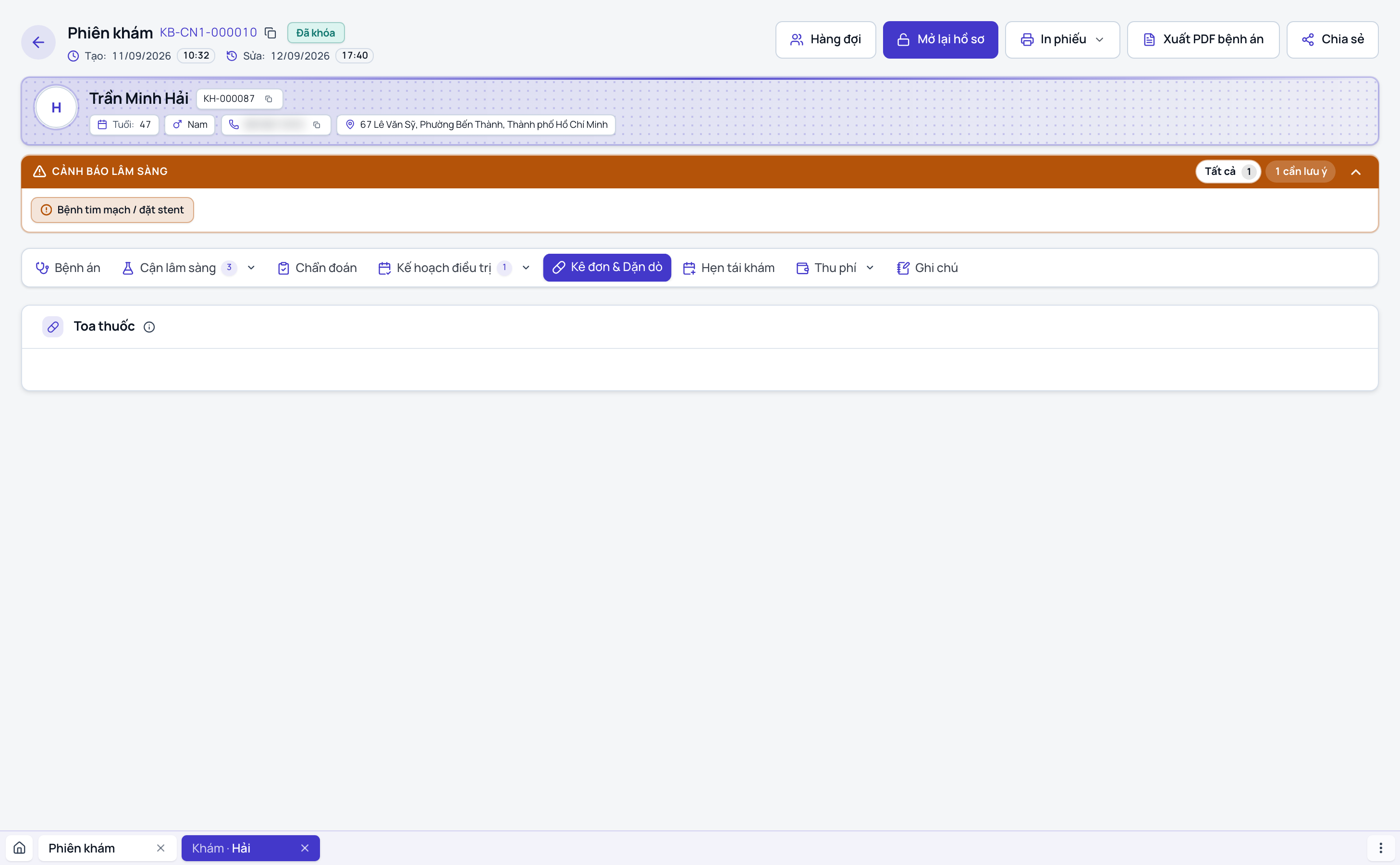
7. Tab Kê đơn và Dặn dò sau thủ thuật
Cách kê toa, dùng mẫu toa, chốt toa và gửi Đơn thuốc quốc gia từng bước xem bài Kê đơn thuốc và chốt toa.
Bác sĩ kê toa thuốc điều trị nội khoa sau can thiệp thủ thuật:
- Bác sĩ kê đơn: Ô này chỉ hiện khi chi nhánh đã bật liên thông Đơn thuốc quốc gia. Chọn bác sĩ đứng tên đơn; danh sách chỉ gồm bác sĩ đã khai tài khoản Đơn thuốc quốc gia ở trang cá nhân, tab Chữ ký, tab con Đơn thuốc quốc gia. Chi nhánh chưa bật thì không có ô này và người kê đơn là bác sĩ kê đơn của chi nhánh.
- Kê đơn thuốc: Bấm Thêm dòng thuốc, gõ tên thuốc hoặc hoạt chất (kháng sinh, giảm đau chống viêm, nước súc miệng kháng khuẩn Chlorhexidine 0.12%). Nhập liều dùng, số lần uống trong ngày và thời điểm dùng.
- Đơn vị tính: thuốc có khai đơn vị quy đổi ở kho (ví dụ 1 Hộp bằng 10 Viên) thì ô ĐVT của dòng là ô chọn. Chọn Hộp thì ô SL nhập theo Hộp, đơn giá là giá của Hộp, tờ đơn in số Hộp, và khi toa đã chốt thuốc vào đơn thu phí theo Hộp. Lời dặn liều dùng vẫn ghi theo Viên. Cùng một thuốc kê cả Hộp lẫn Viên lẻ trong một phiếu khám thì đơn thu phí tính tất cả theo Viên.
- Giá thuốc: bảng có cột Đơn giá, Thành tiền và tổng tiền thuốc. Phòng khám chỉ kê toa, không bán thuốc tại quầy, thì tắt Hiện giá bán khi kê toa ở Cài đặt, Quy trình khám, tab Bệnh án, nhóm Kê đơn.
- Phần mềm tự động kiểm tra dị ứng thuốc và cảnh báo tương tác thuốc có hại.
- Lời dặn: Gõ thẳng vào ô, mỗi dòng một lời dặn. Bấm Mẫu lời dặn để thêm nhanh các mẫu dặn dò sau nhổ răng (cắn gạc 30 đến 45 phút, chườm lạnh, không khạc nhổ 24 giờ đầu) hoặc sau cấy ghép implant; bấm lại một mẫu đã chọn để bỏ. Lời dặn gõ nhiều lần thì lưu thành mẫu riêng của bạn ở cùng menu đó. Lời dặn in lên toa thuốc và hồ sơ bệnh án. Bấm Chốt toa thuốc để in đơn thuốc cho bệnh nhân. Khi toa đang soạn đã có thuốc, hai nút Lưu nháp và Chốt toa thuốc nằm trên thanh dưới cùng của phiếu khám, thay cho Tiếp tục và nút chốt hồ sơ; chốt toa xong thanh trở lại như cũ. Một phiếu khám kê được nhiều toa, mỗi lần điều trị một toa: ở toa đã chốt bấm Kê thêm toa để soạn toa mới, các toa của phiếu xếp thành dải thẻ phía trên để bấm xem lại và in từng toa. Phiếu đang có một toa soạn dở thì chốt hoặc lưu toa đó trước khi kê thêm.
8. Kích hoạt Bảo hành răng sứ và Implant
Đối với các phục hình răng và trụ implant đạt tiêu chuẩn cấp bảo hành:
- Vào mục Bảo hành, chọn dịch vụ vừa thực hiện hoàn tất.
- Hàng hoá có serial thì nhập mã thẻ của hãng, dịch vụ thì không cần. Chỉnh ngày bắt đầu, hạn bảo hành, vị trí răng nếu cần.
- Bấm Kích hoạt bảo hành. Phần mềm không tự cấp thẻ lúc thu tiền.
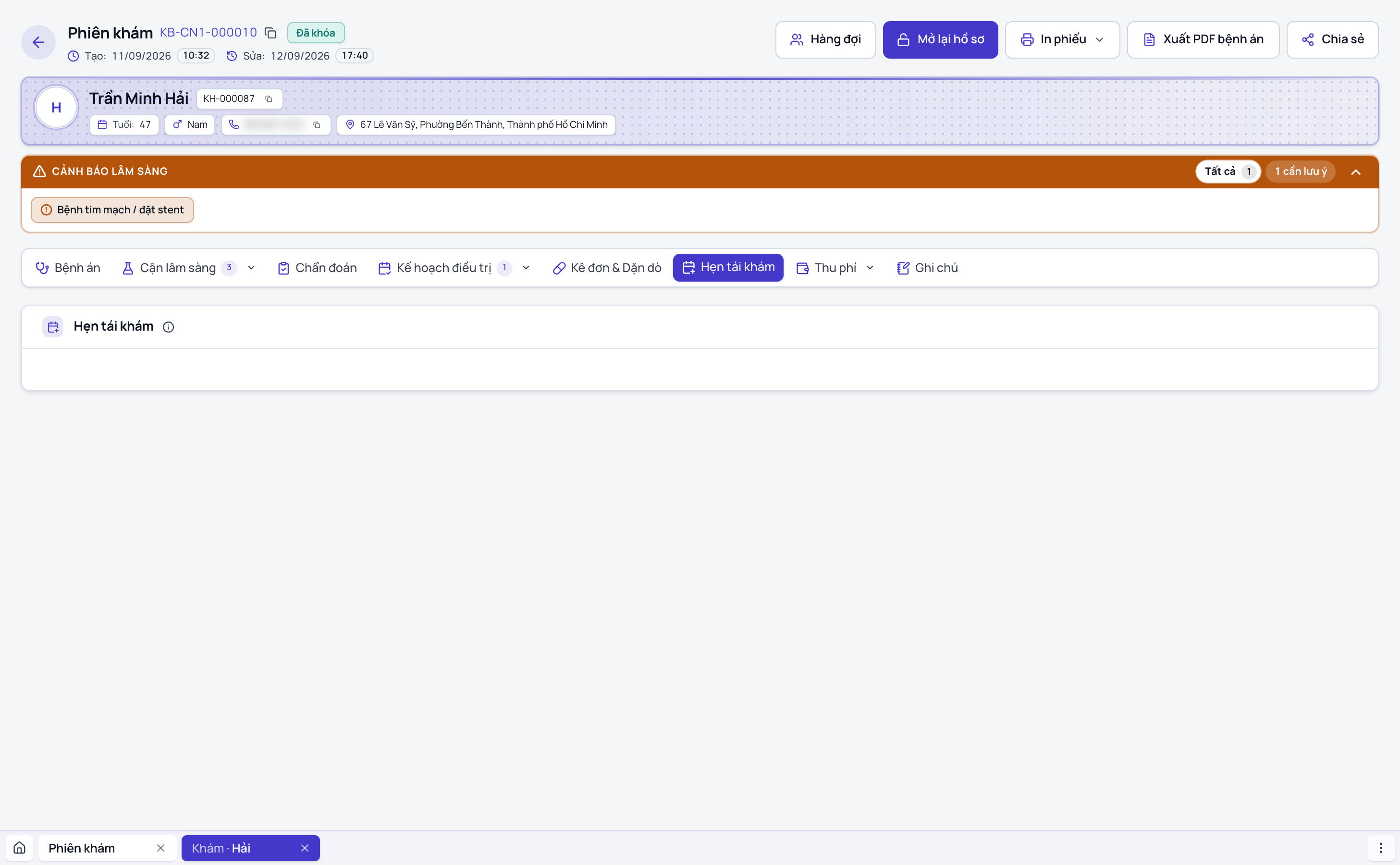
9. Tab Lịch hẹn
- Bấm Đặt lịch hẹn, hoặc bấm một mốc sau chữ Hẹn sau (1 tuần, 2 tuần, 1 tháng, 3 tháng, 6 tháng) để mở hộp đặt hẹn ở đúng ngày đó.
- Hộp Đặt lịch hẹn mở ra với bệnh nhân và bác sĩ của phiếu khám đã chọn sẵn. Đổi ngày nếu cần rồi bấm vào một khung giờ còn trống của bác sĩ. Khung giờ đã có khách, ngoài ca làm việc hoặc trúng ngày nghỉ không bấm được.
- Chưa chốt giờ thì để trống giờ, lịch là hẹn cả ngày và sửa giờ sau ở màn Lịch hẹn.
- Bấm Đặt hẹn. Lịch hiện ngay trong bảng của tab, trên màn Lịch hẹn và trong danh sách chăm sóc để lễ tân gọi lại nếu bệnh nhân không đến.
Hồ sơ đã chốt vẫn đặt thêm được lịch hẹn ở tab này, vì lịch hẹn không thuộc nội dung hồ sơ bị khoá. Ca đã huỷ thì không đặt được.
10. Tab Thu phí và Quản lý hóa đơn
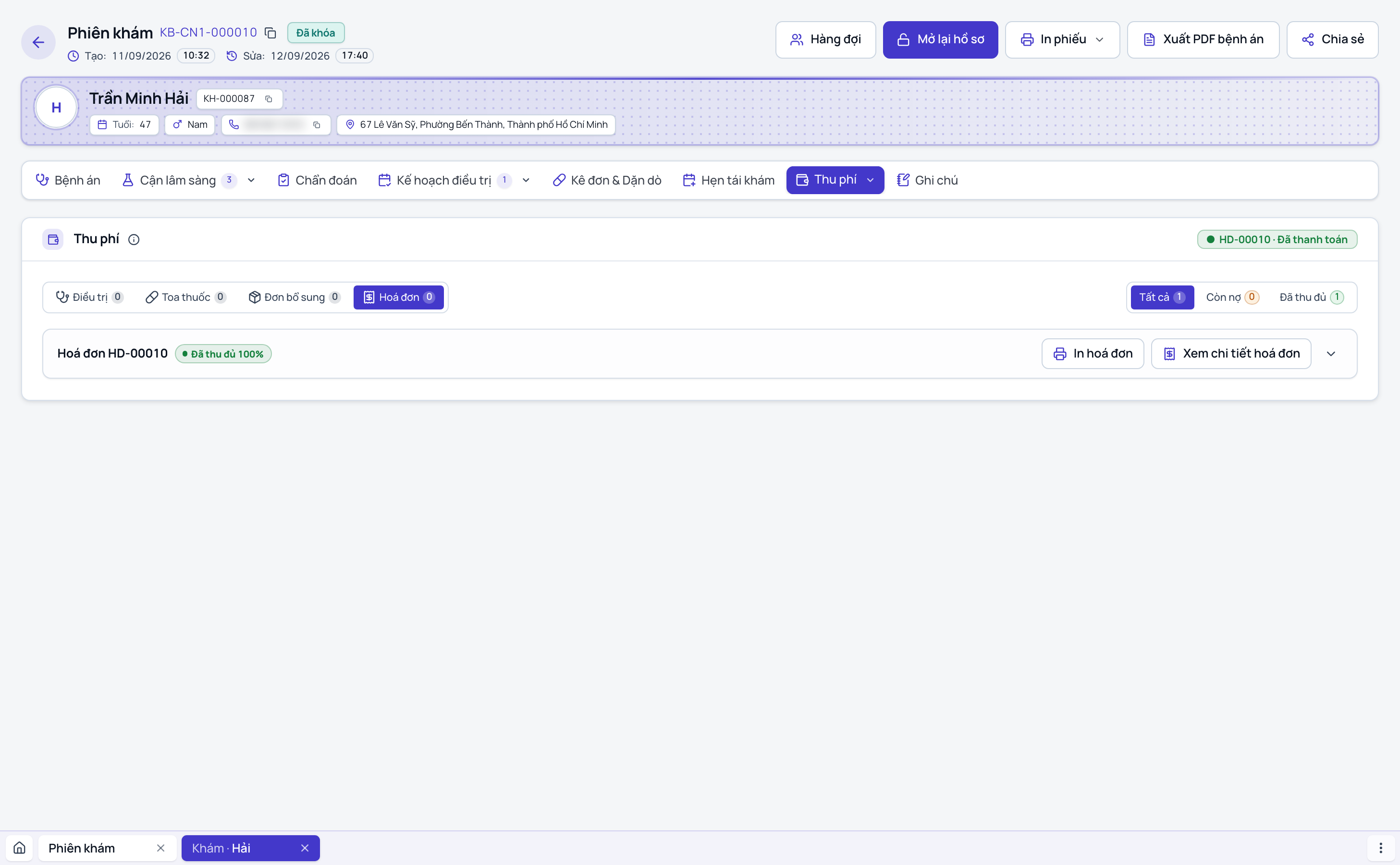
- Mỗi phiếu khám có MỘT đơn chung: dịch vụ điều trị, xét nghiệm đã chỉ định, thuốc của toa đã chốt và sản phẩm chăm sóc răng miệng mua tại ghế răng. Tab Tất cả hiện mọi dòng trong một bảng, chia theo nhóm; các tab Cận lâm sàng, Điều trị, Toa thuốc chỉ lọc dòng của nhóm đó. Thuốc của toa đã chốt tự vào đơn với giá bán, thuốc chỉ kê toa (khách mua ngoài) không vào đơn.
- Dịch vụ trong kế hoạch điều trị chỉ hiện ở Thu phí sau khi bấm Chốt kế hoạch. Chưa chốt thì Thu phí hiện dải nhắc kèm số dịch vụ và tổng tiền, bấm Mở kế hoạch điều trị để chốt; xét nghiệm và thuốc trong cùng đơn vẫn thu được ngay.
- Tick các dòng cần thu, cột Thực thu điền sẵn số phải thu của từng dòng; khách trả một phần thì sửa số ở dòng đó, phần còn lại ghi nợ và thu tiếp ở tab Hoá đơn. Dưới bảng, nhập Mã giảm giá nếu có (khuyến mãi và ưu đãi hạng thành viên tự trừ), chọn một hoặc nhiều phương thức thanh toán (chọn nhiều thì nhập số tiền cho từng phương thức) rồi bấm Thanh toán. Phần mềm không tự in sau khi thu: in phiếu thu ở nút In đầu phiếu khám. Phòng khám muốn bấm Thanh toán mở khung thanh toán như màn Bán hàng thì tắt Thu tiền ngay tại bảng ở Cài đặt, Quy trình khám, tab Bệnh án. Dịch vụ thu theo đợt thì cột Thực thu điền sẵn tiền đợt 1. Dịch vụ thu theo đợt lên hoá đơn riêng nên mặc định không được tick: bấm Thu đợt 1 ở cột Thực thu của dòng đó để thu riêng, cột Thực thu điền sẵn tiền đợt 1; các đợt sau thu ở tab Hoá đơn.
Tiền cọc của phiếu khám: Bệnh nhân đặt cọc trước thì bấm Thu cọc trên thẻ thông tin khách ở đầu phiếu khám, nhập số tiền, chọn Tiền mặt hoặc tài khoản ngân hàng rồi bấm Thu cọc. Thẻ khách hiện số tiền cọc đang giữ, bấm vào đó để chọn Thu thêm (khách đưa thêm) hoặc Hoàn lại (trả bớt cho khách, hoặc lúc thu lỡ gõ dư). Khi thanh toán, tiền cọc tự trừ vào số phải thu. Thu đủ mà tiền cọc còn dư thì hộp Hoàn tiền cọc mở ra ngay: chọn cách trả lại rồi bấm Hoàn ..., hoặc bấm Chuyển vào số dư nếu khách muốn để lại cho lần sau.
Ghi âm cuộc trao đổi và Trợ lý AI tóm tắt
Trên thanh tiêu đề của ca khám có nút Ghi âm chuyên dụng:
- Bấm Ghi âm để bắt đầu ghi lại toàn bộ cuộc tư vấn với bệnh nhân. Bác sĩ vẫn thoải mái chuyển qua lại giữa các tab trong ca khám.
- Kết thúc buổi tư vấn, bấm Kết thúc.
- Vào tab Ghi chú, bản ghi đã lưu và nghe lại được. Bấm Phân tích trên bản ghi khi cần (chỉ lần bấm này mới tính vào Chi tiêu AI), Trợ lý AI phân tách giọng nói thành văn bản: lời bác sĩ và lời bệnh nhân riêng biệt, kèm bản tóm tắt các điểm mấu chốt của buổi khám, từ khoá nổi bật, việc cần làm (bấm Tạo công việc để giao cho đồng nghiệp) và đường cảm xúc của bệnh nhân. Cảm xúc do trợ lý AI đánh giá nên chỉ để tham khảo.
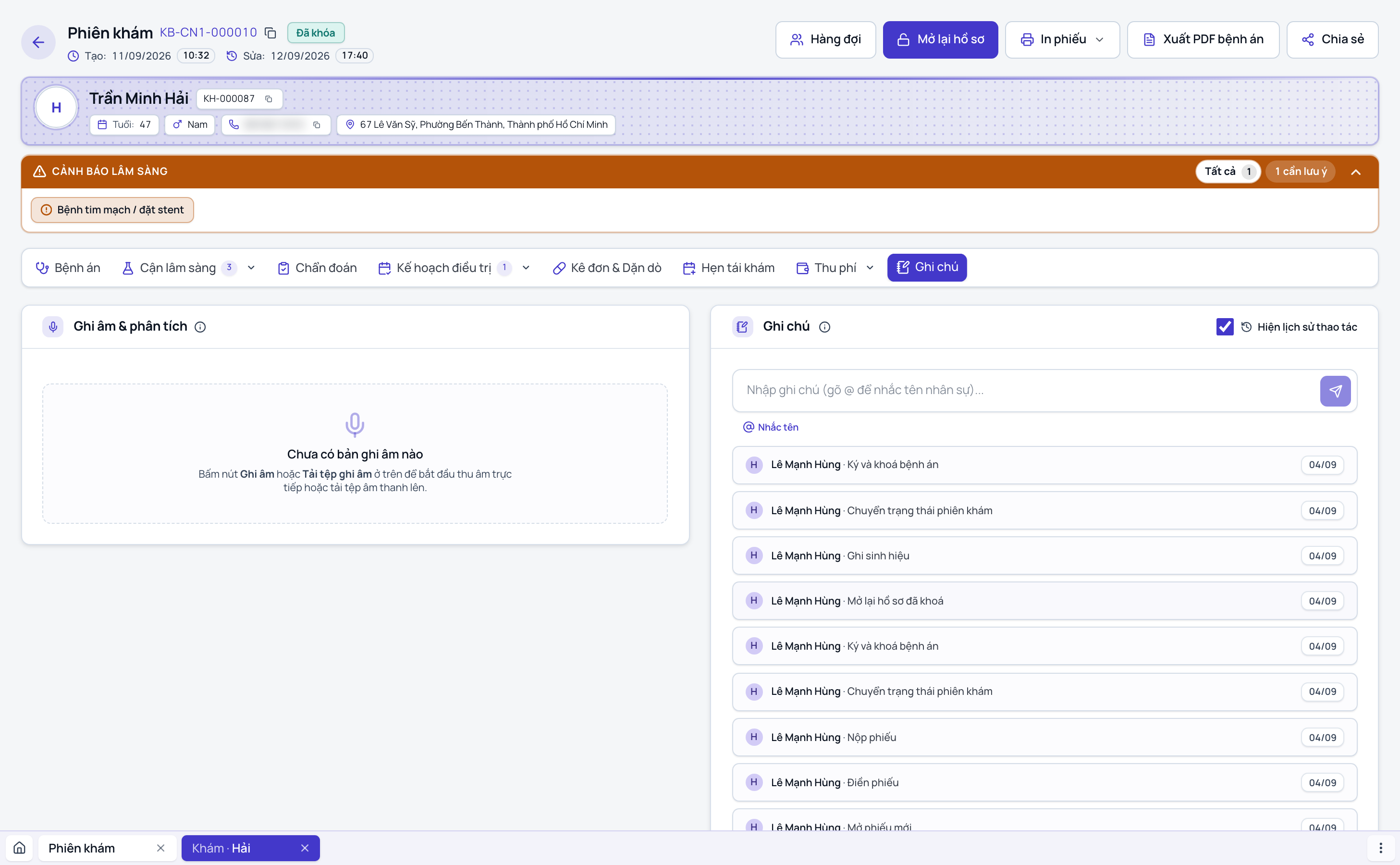
Chốt hồ sơ bệnh án nha khoa
- Bấm nút Chốt hồ sơ ở thanh công cụ cố định dưới cùng của màn hình. Thanh này không hiện ở tab Thu phí và tab Ghi chú: chuyển sang tab khác (ví dụ Kê đơn & Dặn dò hoặc Lịch hẹn) để bấm.
- Hộp thoại Hồ sơ bệnh án mở ra, tổng hợp toàn bộ thông tin lâm sàng của ca. Ca chưa có chẩn đoán nào thì hộp nhắc Chưa có chẩn đoán kèm nút Thêm chẩn đoán; vẫn chốt được (ca chỉ tư vấn), nhưng mục Chẩn đoán trên bệnh án để trống và đơn thuốc không gửi được lên cổng. Nếu ca điều trị có các bước bệnh nhân bỏ dở, tích chọn Huỷ các bước chưa làm và chốt hồ sơ.
- Cắm USB Token nếu ký số điện tử. Bấm Chốt hồ sơ. Hồ sơ lập tức chuyển sang trạng thái Đã khóa, được niêm phong an toàn có đầy đủ giá trị pháp lý.
- Bấm menu In. Mỗi phiếu (toa thuốc, kế hoạch điều trị, phiếu thu, các mẫu hồ sơ bệnh án) có ô tích đứng trước, mặc định tích hết. Bấm In tất cả ở đầu menu để in mọi phiếu trong một lượt, mỗi tờ bắt đầu trên một trang mới: các mẫu hồ sơ bệnh án trước, rồi kết quả điều trị (khi đã ghi ở Phiếu điều trị và bộ không có Phiếu theo dõi điều trị), toa thuốc đã chốt, kế hoạch điều trị, phiếu thu. Muốn in một số phiếu thì bỏ tích phiếu không cần rồi bấm In đã chọn; ô Chọn tất cả bỏ tích hoặc tích lại mọi phiếu. Muốn in riêng một phiếu thì bấm vào tên phiếu đó. Sau khi chốt, mục Tạo HSBA ở nút Chia sẻ lưu một bản PDF gồm các mẫu hồ sơ bệnh án, kết quả điều trị và toa thuốc đã chốt; mỗi lần chốt tạo một bản. Phiếu đã nhập ở tab Bệnh án có thêm hai nút nhỏ trên đầu phiếu. Nút in mở đúng mẫu in chứa phiếu đó (Khám lâm sàng Răng Hàm Mặt in bệnh án BA-18, phiếu khám tiền mê, phiếu phẫu thuật); phiếu không có mẫu in riêng như Tiền sử thì không có nút in. Nút gửi khách xem chỉ có khi hồ sơ đã khóa, mở hộp Gửi khách xem trực tuyến và tích sẵn mục Phiếu lâm sàng.
Chi nhánh đã chọn Bác sĩ ký phiếu khám (Cài đặt, Chi nhánh) thì chỉ bác sĩ đó chốt được hồ sơ. Bác sĩ khác khám xong bấm Trình ký ở thanh công cụ dưới cùng, phiếu chuyển sang Chờ ký và vẫn sửa được tới khi người ký chốt. Người ký thấy các hồ sơ chờ mình ở dải nhắc trên Trang chủ.
Câu hỏi thường gặp
Xoá phiếu khám thế nào?
Ở danh sách phiếu khám, mở menu ba chấm của phiếu và chọn Xoá phiếu khám, rồi xác nhận. Mục này có ở phiếu đã hủy và phiếu đang khám, chỉ người có quyền xoá phiếu khám (mặc định là chủ phòng khám và quản lý) mới thấy. Phiếu đang khám (ví dụ phiếu tư vấn khách không chốt) chỉ xoá được khi chưa điền bệnh án, chưa lập hoá đơn, chưa chốt toa thuốc và chưa ghi kết quả điều trị; lý do khám và sinh hiệu không tính. Phiếu đã điền bệnh án thì bấm Hủy phiếu trước rồi mới xoá. Phiếu đã chốt hoặc đang chờ ký không xoá được. Phiếu còn tiền đã thu hoặc còn tiền cọc thì chưa xoá được: hoàn tiền các phiếu thu, hoàn tiền cọc trước rồi xoá. Phiếu chưa có gì ngoài bản nháp thì bị xoá hẳn. Phiếu đã có hoá đơn, toa thuốc, sinh hiệu hay vật tư đã xuất thì chỉ biến mất khỏi danh sách, các chứng từ đó vẫn giữ nguyên.
Muốn gửi khách kết quả của riêng một bước tiến trình thì làm sao?
Vào tab Điều trị, mục Phiếu điều trị, chọn bước cần gửi. Ở góc phải đầu khung của bước có hai nút: nút hình máy in để in tờ kết quả của riêng bước đó, nút hình chia sẻ để lấy đường dẫn cho khách tự xem (chép đường dẫn hoặc cho khách quét mã). Tờ in theo mẫu Phiếu theo dõi điều trị (MS 16/BV-01), bảng chỉ có dòng của bước đó: ngày làm, diễn biến, y lệnh và tên bác sĩ ký. Trang khách xem chỉ có tên bước, ngày và nội dung kết quả đã ghi, không có tiền và không có ảnh. Bước chưa ghi kết quả vẫn in được, dòng ghi ngày dự kiến. Muốn in cả đợt điều trị, bấm nút hình máy in ở góc phải khung Tiến trình điều trị: tờ in là Phiếu theo dõi điều trị đầy đủ (dòng vào, mọi bước đã ghi, dòng ra). Phiếu khám chưa chốt vẫn gửi được từng bước. Nút chia sẻ chỉ hiện khi gói có tính năng gửi hồ sơ cho khách và tài khoản có quyền Gửi phiếu khám cho khách; muốn ngừng cho xem thì mở lại nút chia sẻ và bấm thu hồi.
Không có dịch vụ nhiều bước mà vẫn muốn theo dõi từng lần chăm sóc sau khám thì làm sao?
Ở cột Tiến trình điều trị, dịch vụ có từ hai bước trở lên gom thành một nhóm mang tên dịch vụ và số bước đã làm trên tổng số bước (ví dụ 1/3), các bước nằm thụt vào bên dưới tên dịch vụ. Bấm tên dịch vụ để chọn dịch vụ đó; bấm lại để thu gọn hoặc mở danh sách bước. Khi chọn một dịch vụ hay một bước, khung bên phải hiện mọi bước của dịch vụ đó: bước đang chọn mở ra để ghi kết quả, các bước khác thu gọn còn một dòng, bấm dòng nào thì bước đó mở và bước đang mở tự thu lại. Dưới cùng có nút Thêm bước để thêm ngay một bước cho chính dịch vụ đó. Phòng khám muốn kê toa ngay lúc ghi kết quả thì bật Kê đơn & Dặn dò ở Cài đặt, mục Quy trình khám, tab Bệnh án, nhóm Điều trị (mặc định tắt): dưới các bước của Phiếu điều trị có thêm khối kê toa và lời dặn, cùng một toa với tab Kê đơn & Dặn dò, ghi ở bên nào thì bên kia cũng thấy. Lưu nháp hoặc chốt toa trước khi chuyển sang bên kia, phần đang gõ dở chưa lưu chỉ nằm ở khối đang gõ. Vào tab Điều trị, mục Phiếu điều trị, bấm Thêm bước ở cột Tiến trình điều trị. Menu liệt kê các dịch vụ điều trị của phiếu: chọn tên dịch vụ để thêm một bước cho dịch vụ đó (bước thêm chưa có tiền), không cần chia bước trước ở Lập kế hoạch; dịch vụ chưa chia bước thì chính nó thành bước 1. Dịch vụ đã ghi kết quả mà chưa chia bước không có trong menu. Hoặc chọn Bước theo dõi. Mỗi lần chọn Bước theo dõi thêm một bước theo dõi (Bước theo dõi 1, 2, 3...) để ghi kết quả và tải ảnh, không cần thêm dịch vụ vào kế hoạch và không phát sinh tiền. Bấm biểu tượng bút chì cạnh tên bước để đặt tên riêng, ví dụ Chăm sóc vết mổ. Ngày dự kiến của bước không tự tạo lịch hẹn: hẹn khách quay lại thì đặt lịch ở hộp Đặt lịch hẹn, bật Đặt lặp lại để tạo nhiều lịch một lượt. Bước chưa làm bấm Xoá bước để bỏ; bước đã ghi kết quả thì không xoá được.
Nhập phần trăm hoàn thành cho từng bước ở đâu?
Với dịch vụ chưa khai tỷ lệ từng bước ở trang Dịch vụ, mỗi bước trong Phiếu điều trị có ô Hoàn thành ngay dưới khối Người phụ trách (phòng khám có dùng hoa hồng mới thấy ô này). Nhập bước đó chiếm bao nhiêu phần trăm của dịch vụ, nút Lưu hiện ngay cạnh ô, bấm Lưu hoặc phím Enter để lưu. Hoa hồng của người phụ trách bước tính trên phần này. Tổng các bước của một dịch vụ không được vượt 100%; chưa đủ 100% vẫn lưu được, phần chưa nhập thì chưa ai hưởng hoa hồng theo bước. Khi thêm bước thứ hai cho một dịch vụ chưa chia bước, bước 1 về 0% để bạn nhập lại phần trăm cho từng bước. Dịch vụ đã khai đủ tỷ lệ ở trang Dịch vụ thì không có ô này, bước thêm tay của dịch vụ đó không được tính thêm phần trăm.
Phần Tổng kết bệnh án trên bản in BA-18 lấy từ đâu?
Sáu mục của trang Tổng kết bệnh án in đúng nội dung bác sĩ ghi ở khối Tổng kết bệnh án cuối tab Bệnh án. Mục nào để trống thì bản in lấy từ dữ liệu của ca: quá trình bệnh lý lấy tiến trình điều trị, chẩn đoán ra viện lấy danh sách chẩn đoán, phương pháp điều trị lấy kế hoạch điều trị, hướng điều trị tiếp theo lấy lịch chăm sóc sau khám. Riêng tình trạng người bệnh ra viện chỉ in chữ bác sĩ ghi. Kết quả điều trị đã chọn in ở mục 5. Khi mở phiếu, khối Tổng kết chỉ điền sẵn quá trình bệnh lý, chẩn đoán và phương pháp điều trị từ dữ liệu ca; các mục còn lại để trống cho bác sĩ ghi. Mục Chẩn đoán ra viện hiện lại danh sách của khối Chẩn đoán ở trên, thêm hay xoá chẩn đoán làm ở khối đó; bệnh kèm theo ngoài danh sách ghi ở ô Bệnh kèm theo (nếu có). Mục 1 (quá trình bệnh lý) giữ ô ghi diễn biến, phần mềm điền sẵn từ lý do khám, kèm vài câu hay dùng để tích thêm. Mặc định mục 2 (tóm tắt cận lâm sàng) và mục 5 (tình trạng người bệnh ra viện) chọn một lựa chọn, mục 1 và mục 6 (hướng điều trị tiếp theo) tích được nhiều lựa chọn; bấm lại lựa chọn đang chọn để bỏ. Nội dung khác gõ ở ô ngay dưới. Danh sách lựa chọn do phòng khám tự sửa: bấm nút cài đặt ở góc khối Tổng kết bệnh án, bấm Mục chọn trên dòng của mục cần sửa, danh sách mở ngay bên dưới: chọn Kiểu trả lời là Chọn một hoặc Chọn nhiều, rồi thêm, đổi tên (bút chì), kéo sắp xếp hoặc xoá, xong bấm Lưu thay đổi. Đổi tên hay xoá lựa chọn không đổi hồ sơ đã ghi. Lựa chọn Kết luận ban đầu hoặc Hướng theo dõi phòng khám tự thêm được tích vào ô của mẫu đã chọn ở Tính vào ô lúc thêm, kèm tên lựa chọn ngay sau ô đó; chọn Không tính vào ô nào thì in thành một ô tích riêng sau các ô có sẵn. Cài đặt lựa chọn kết luận khám, chỉ số sinh hiệu và mục Tổng kết bệnh án áp cho cả phòng khám, chỉ người có quyền cấu hình mới thấy nút cài đặt ở góc khối. Bấm in khi đang sửa thì phần đang sửa được lưu trước rồi mới mở tờ in.
Bản in bệnh án BA-18 có những sơ đồ nào?
Mục 3. Hình vẽ mô tả tổn thương khi vào viện in sơ đồ răng FDI theo tình trạng của ca khám và sơ đồ giải phẫu mặt, khoang miệng (mặt phải, thẳng, trái, hàm trên và họng, hàm dưới, phân loại khe hở môi vòm miệng) để bác sĩ vẽ tay. Muốn bỏ bớt sơ đồ nào thì vào Cài đặt, mục Quy trình khám, tab Bệnh án, khối Bản in hồ sơ bệnh án, tắt công tắc của sơ đồ đó rồi bấm Lưu thay đổi. Mặc định in cả hai.
Vẽ tay lên bản in bệnh án thế nào?
Ở trang in bệnh án, bấm Chỉnh sửa. Thanh công cụ hiện ở lề phải (trên điện thoại là dải dưới đáy): Bút để vẽ, Tẩy để xoá từng nét, Hoàn tác và Làm lại, Xoá hết nét vẽ, Sửa chữ để quay về sửa chữ trên tờ. Công cụ đang cầm có một bảng tuỳ chọn riêng ngay cạnh thanh công cụ (trên điện thoại là dải phía trên): cầm Bút thì bảng có sáu màu mực và ba cỡ nét Mảnh, Vừa, Đậm; cầm Sửa chữ thì bảng có in đậm, in nghiêng, gạch chân, xoá định dạng, bốn kiểu căn lề và hai nút chữ nhỏ hơn, chữ to hơn. Muốn định dạng thì bôi đoạn chữ trên tờ rồi bấm nút, nút đang áp cho chỗ con trỏ sẽ sáng lên. Trong lúc sửa, nút in và Chèn chữ ký tạm ẩn. Vẽ xong bấm Lưu: lần sau mở lại hay in, các nét vẫn còn. Bấm Huỷ để bỏ các nét và chữ vừa sửa mà chưa lưu. Bút, màu và cỡ nét lần trước được nhớ trên máy đó. Nét vẽ lên sơ đồ răng hoặc sơ đồ giải phẫu bám theo hình nên in ra đúng chỗ. Hồ sơ đã chốt thì chỉ xem và in được nét đã vẽ, không vẽ thêm. Trang in kế hoạch điều trị cũng có Chỉnh sửa với cùng bộ bút này: mỗi kế hoạch giữ nét vẽ riêng, còn khi in mọi kế hoạch một lượt thì các tờ chỉ hiện nét đã lưu.
Vì sao trong hồ sơ bệnh án không thấy thanh các bước khám 1-2-3?
Phiếu khám hiển thị trực tiếp các tab chuyên môn để bác sĩ thao tác nhanh nhất. Muốn mỗi kiểu khám có một bộ tab riêng (ví dụ Khám tổng quát, Nhổ răng), người quản trị bật Hành trình tuỳ chỉnh trong Cài đặt, mục Quy trình khám, tab Phiếu khám.
Hồ sơ đã bấm Chốt hồ sơ rồi nhưng phát hiện ghi sai thông tin thì sửa thế nào?
Người có thẩm quyền ký có thể bấm Mở lại hồ sơ để chỉnh sửa thông tin cần thiết rồi tiến hành chốt lại. Mọi thao tác mở lại đều được hệ thống ghi nhận vào nhật ký theo dõi lịch sử chỉnh sửa. Ở danh sách phiếu khám, phiếu còn mở lại được có hình ổ khóa mở trên thẻ Đã khóa: bấm vào thẻ rồi xác nhận là phiếu mở lại. Khi mở phiếu khám cho khách đã có phiếu, hộp Mở phiếu khám hiện mục Phiếu khám đã có ngay dưới tên khách, bấm một dòng để vào thẳng phiếu đó.
Bệnh nhân có tiền sử dị ứng thuốc tê Lidocain thì phần mềm cảnh báo ở đâu?
Ngay khi khai báo có dị ứng ở Phiếu NK-13, dải Cảnh báo lâm sàng màu đỏ nổi bật sẽ xuất hiện ngay dưới tên bệnh nhân ở đầu trang, hiển thị xuyên suốt ở mọi tab lâm sàng để nhắc nhở bác sĩ tuyệt đối không sử dụng thuốc tê có chứa hoạt chất gây dị ứng.
Lập kế hoạch thanh toán theo đợt cho ca niềng răng thì thực hiện ở đâu?
Trong tab Điều trị, bấm nút Chia bước trên dòng dịch vụ niềng răng, chọn hình thức thanh toán Theo đợt, nhập số đợt thanh toán (ví dụ: 10 đợt) và bấm Chia đều. Sau khi chốt kế hoạch, ở tab Thu phí, hệ thống sẽ tự động hiển thị nút Thu đợt 1, và các đợt tiếp theo sẽ được theo dõi tự động trên từng phiếu thu và lịch hẹn chăm sóc sau khám.
Dịch vụ thu theo đợt thì theo dõi bệnh nhân đã trả tới đâu so với phần đã làm ở đâu?
Ở tab Thu phí, mở thẻ hoá đơn của dịch vụ đó. Khi hoá đơn còn nợ, thẻ có một thanh so sánh tiền Đã thu với tiền các bước Đã làm, ghi rõ khách đang Còn thiếu hay đã Thu trước bao nhiêu, kèm một bảng xếp từng bước và từng đợt thu theo ngày. Nút Thu đợt ở đầu thẻ hoá đơn điền sẵn số tiền của đợt còn nợ sớm nhất, kể cả khi đợt đó đã quá hạn. Ở tab Điều trị, người có quyền xem hoá đơn thấy thêm tình trạng thu tiền trên từng bước và dải nhắc khi có đợt đến hạn; dải này chỉ nhắc, vẫn ghi kết quả được. Ở cột Hàng đợi, khách có đợt đến hạn hoặc quá hạn mang một dòng nhắc, bấm vào là mở hoá đơn để thu. Ở danh sách phiếu khám, dạng bảng kanban hiện cùng thanh so sánh này ngay trên thẻ, và khối Lọc có mục Trả dần theo tiến trình để chỉ xem phiếu Còn thiếu so với phần đã làm hoặc phiếu Đang trả, chưa thiếu.
Khách tới trễ hẹn thì đợt thu có bị tính quá hạn không?
Không, nếu đợt được lập theo kiểu Khi làm bước. Ở hộp chia bước của dịch vụ, sau khi chọn Theo đợt, mục Đợt đến hạn có hai lựa chọn. Khi làm bước (mặc định): mỗi đợt gắn vào một bước, ngày trên đợt chỉ là ngày dự kiến; đợt chỉ đến hạn khi bước đó được ghi là đã làm, và số ngày quá hạn đếm từ ngày làm. Dời ngày của bước thì ngày dự kiến của đợt tự dời theo. Bước chưa làm mà đã qua ngày dự kiến hiện Trễ hẹn kèm số ngày, đợt của bước đó ghi Thu khi làm bước. Theo ngày: đợt đến hạn đúng ngày đã nhập, dùng khi phòng khám thu đều theo lịch bất kể khách có tới hay không. Hợp đồng điều trị in đợt gắn bước là "Thanh toán khi thực hiện" kèm tên bước và ngày dự kiến. Kế hoạch thanh toán theo đợt đã lập trước đó giữ nguyên hạn theo ngày.
Bài viết này có hữu ích với bạn không?
Ý kiến đánh giá giúp chúng tôi nâng cao chất lượng tài liệu hướng dẫn.
Đọc xong vẫn còn vướng?
Mở trợ lý AI ngay trong phần mềm và hỏi bằng lời của bạn, ví dụ "khách trả thiếu tiền thì làm sao". Trợ lý trả lời từ chính bộ tài liệu này.