

Sơ đồ răng và chẩn đoán theo răng
Sơ đồ răng giúp bác sĩ đánh dấu tình trạng của từng răng trong ca khám. Mỗi tình trạng đánh dấu trên sơ đồ tự có một chẩn đoán ở khối Chẩn đoán bên cạnh. Bác sĩ ghi nội dung chẩn đoán bằng lời, rồi chọn mã ICD-10 khi cần.
Mở sơ đồ răng
- Ở menu bên trái, bấm Phiếu khám.
- Bấm vào phiếu khám của bệnh nhân để mở hồ sơ ca khám.
- Bấm tab Chẩn đoán.
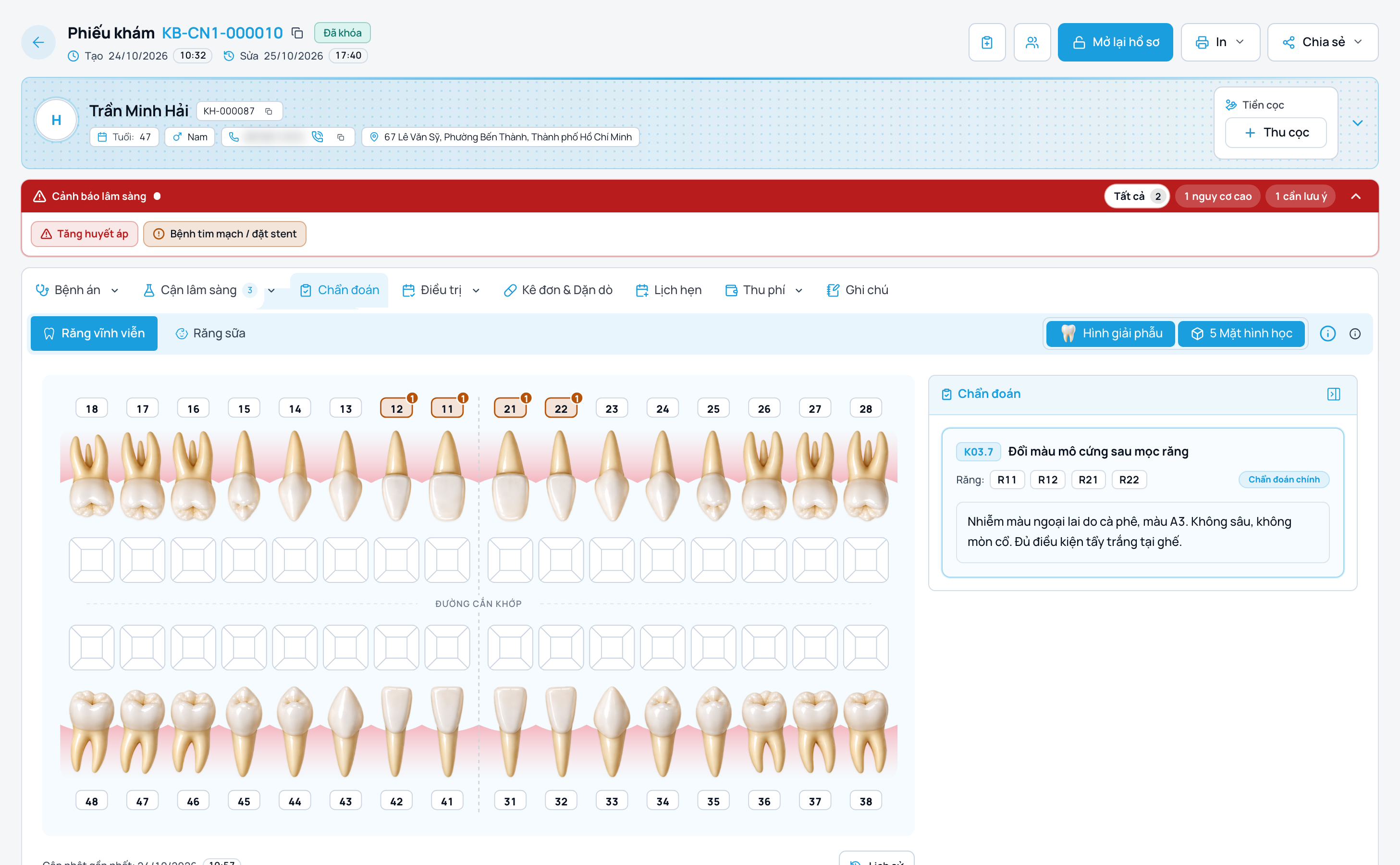
Sơ đồ răng nằm bên trái, khối Chẩn đoán nằm bên phải. Phía dưới là bảng Lịch sử chẩn đoán của các phiếu khám trước.
- Phòng khám có thể đã đổi tên tab. Tên Chẩn đoán là tên mặc định.
- Trên máy tính, bấm nút Mở rộng sơ đồ răng ở góc khối để sơ đồ chiếm hết bề ngang, khối Chẩn đoán xuống bên dưới. Bấm Đưa chẩn đoán về cột bên phải để trở lại như cũ.
- Phiếu khám đã chốt thì sơ đồ răng và chẩn đoán chỉ để xem, không sửa được.
Chọn bộ răng và kiểu hiển thị
- Ngay dưới tab Chẩn đoán có hai tab con: Răng vĩnh viễn (răng số 11 đến 48) và Răng sữa (răng số 51 đến 85). Bộ răng nào đã có đánh dấu mà đang không xem thì tab đó có chấm nhắc.
- Ở đầu sơ đồ có hai nút kiểu hiển thị: Hình giải phẫu (hình răng thật) và 5 Mặt hình học (mỗi răng chia năm mặt). Bật được cả hai cùng lúc, nhưng không tắt được cả hai. Kiểu đang bật được nhớ trên máy cho lần sau.
- Bấm biểu tượng chữ i (Chú thích ký hiệu & bệnh lý răng) để xem màu và ký hiệu của từng tình trạng.
Chọn răng
Chọn răng bằng công cụ Soi chi tiết. Đây là công cụ đang chọn sẵn khi mở sơ đồ.
- Bấm vào số răng để chọn cả răng. Bấm thêm số răng khác để chọn nhiều răng. Bấm lại một răng đang chọn để bỏ răng đó.
- Muốn chọn một mặt răng, bấm vào mặt đó trên hình răng. Một răng chọn được nhiều mặt.
- Chưa chọn răng nào thì thanh phía trên sơ đồ có ba nút Hàm trên, Hàm dưới, Cả hàm để chọn nhanh cả cung hàm của bộ răng đang xem.
- Thanh phía trên sơ đồ ghi Đang chọn: kèm các răng đã chọn. Chọn đủ một cung hàm thì thanh ghi gọn Hàm trên, Hàm dưới hoặc Cả hàm.
- Muốn chọn lại từ đầu, bấm Bỏ chọn.
Đang chọn cả răng mà bấm vào một mặt răng (hoặc ngược lại) thì phần mềm bắt đầu một nhóm chọn mới.
Ghi tình trạng răng
Cách 1: chọn răng rồi chọn tình trạng
- Chọn một hoặc nhiều răng như mục trên.
- Bấm Chọn tình trạng. Bảng tình trạng mở ngay dưới nút.
- Bấm tình trạng cần ghi. Bảng tự đóng, tình trạng được ghi cho mọi răng đang chọn.
- Muốn ghi thêm tình trạng khác cho các răng đó, bấm Chọn tình trạng lần nữa.
Bảng tình trạng đổi theo thứ đang chọn:
- Chọn mặt răng: Sâu răng, Sâu tái phát, Trám, Trám bít hố rãnh, Nứt / vỡ, Mòn răng, Đổi màu.
- Chọn cả răng: Mất răng, Chỉ định nhổ, Chân răng sót, Răng ngầm, Chưa mọc, Răng dư, Điều trị tủy, Tổn thương quanh chóp, Áp xe quanh chóp, Mão / chụp, Mặt dán sứ, Trụ cầu, Nhịp cầu, Implant, Hàm giả tháo lắp, Lung lay độ 1, Lung lay độ 2, Lung lay độ 3, Vôi răng, Tụt nướu, Mắc cài chỉnh nha.
Một răng ghi được tối đa 5 tình trạng. Ghi xong, bấm răng khác là bắt đầu nhóm răng mới.
Cách 2: dùng dải công cụ khám nhanh
Phía trên sơ đồ có dải nút: Soi chi tiết, Sâu răng, Trám răng, Chữa tủy, Mão sứ, Implant, Chỉ định nhổ, Mất răng, Tẩy xóa.
- Bấm một nút công cụ, ví dụ Mất răng. Đầu sơ đồ hiện Đang chọn: kèm tên công cụ.
- Bấm lần lượt vào các răng cần đánh dấu. Mỗi lần bấm là ghi ngay, bấm lại răng đó để bỏ.
- Với Sâu răng và Trám răng: bấm vào mặt răng để đánh dấu đúng mặt đó; bấm vào số răng thì phần mềm đánh dấu mặt nhai.
- Xong thì bấm dấu x cạnh tên công cụ hoặc bấm Soi chi tiết để quay về chế độ chọn răng.
Người có quyền cài đặt bấm biểu tượng bánh răng (Cài đặt công cụ) trên dải để bật tắt và kéo sắp thứ tự các nút. Thay đổi áp cho cả phòng khám. Cùng chỗ cài đặt này có ở Cài đặt, mục Quy trình khám, tab Bệnh án, nhóm Ô nhập của khối, dòng Công cụ sơ đồ răng.
Xoá tình trạng đã ghi
- Dùng công cụ Tẩy xóa: bấm vào mặt răng để xoá đánh dấu của mặt đó, bấm vào số răng để xoá sạch đánh dấu của cả răng.
- Hoặc chọn răng, bấm Chọn tình trạng, rồi bấm biểu tượng thùng rác ở đầu bảng (Xóa tất cả mã răng, hoặc Xóa đánh dấu mặt này khi đang chọn một mặt).
- Hoặc xoá chẩn đoán tương ứng ở khối Chẩn đoán (xem mục Xoá chẩn đoán).
Xoá đánh dấu thì số răng đó rời thẻ chẩn đoán sinh từ tình trạng ấy. Thẻ không còn răng nào thì tự xoá, kể cả nội dung chẩn đoán đã ghi trên thẻ. Chẩn đoán bác sĩ tự thêm không sinh từ đánh dấu nên giữ nguyên.
Sơ đồ răng tự lưu sau mỗi lần đánh dấu, không cần bấm nút lưu.
Chẩn đoán tự sinh từ tình trạng răng
Mỗi tình trạng vừa đánh dấu tự có một thẻ trong khối Chẩn đoán:
- Thẻ mang tên tình trạng (ví dụ Sâu răng, Vôi răng) và các răng liên quan.
- Ghi cùng một tình trạng cho nhiều răng đang chọn thì các răng đó gom vào một thẻ. Đủ một cung hàm thì thẻ ghi Hàm trên, Hàm dưới hoặc Cả hàm thay cho từng số răng.
- Mặc định thẻ chưa có mã ICD-10. Bác sĩ ghi nội dung chẩn đoán trước, chọn mã sau.
- Răng nào có chẩn đoán thì số răng trên sơ đồ tô nền cam nhạt, kèm số chẩn đoán của răng đó.
Xoá thẻ thì tình trạng trên sơ đồ gỡ theo, và thẻ không tự hiện lại.
Ghi nội dung chẩn đoán
- Trên thẻ chẩn đoán, bấm vào ô Nội dung chẩn đoán.
- Gõ lời chẩn đoán của bác sĩ.
- Bấm phím Enter hoặc bấm Lưu. Bấm ra ngoài ô cũng tự lưu.
Muốn sửa nội dung đã ghi, bấm thẳng vào dòng chữ hoặc bấm cây bút (Chỉnh sửa nội dung). Đổi ý thì bấm Hủy. Nội dung này in vào hồ sơ bệnh án.
Ghi nhanh chẩn đoán cho các răng đang chọn
Không cần qua bảng tình trạng nếu bác sĩ muốn ghi chẩn đoán bằng lời ngay:
- Dùng Soi chi tiết chọn các răng cần ghi.
- Đầu khối Chẩn đoán hiện một ô ghi cho đúng các răng đang chọn.
- Gõ nội dung vào ô Nội dung chẩn đoán.
- Biết sẵn mã thì bấm biểu tượng thẻ tên (Gắn mã ICD-10) để chọn mã luôn. Đã có mã thì nội dung để trống cũng được.
- Bấm Thêm chẩn đoán hoặc phím Enter.
Lưu xong, sơ đồ tự bỏ chọn để bác sĩ chọn nhóm răng kế tiếp.
Thêm chẩn đoán không nằm trên sơ đồ
- Ở cuối khối Chẩn đoán, bấm Thêm chẩn đoán khác.
- Ô Mã ICD-10: gõ mã hoặc tên bệnh rồi chọn. Có thể để trống và chọn mã sau.
- Ô Răng: bấm chọn các răng liên quan, hoặc bấm Hàm trên, Hàm dưới, Toàn hàm để chọn nhanh. Chẩn đoán không gắn với răng cụ thể thì để trống, thẻ sẽ ghi Toàn hàm.
- Ô Mô tả chẩn đoán: gõ lời chẩn đoán của bác sĩ.
- Bấm Lưu chẩn đoán. Đổi ý thì bấm Huỷ.
Phải có mã ICD-10 hoặc mô tả chẩn đoán thì mới lưu được.
Gắn, đổi và gỡ mã ICD-10
Gắn mã cho thẻ chưa có mã
- Trên thẻ chẩn đoán, bấm biểu tượng thẻ tên (Gắn mã ICD-10).
- Hộp Chọn mã chẩn đoán ICD-10 mở ra. Chưa gõ gì thì danh sách gợi ý sẵn các mã hay đi với tình trạng đó.
- Gõ mã hoặc tên bệnh vào ô Tìm mã hoặc tên bệnh nếu cần tìm mã khác.
- Bấm vào mã cần chọn. Mã hiện ở đầu thẻ.
Đổi mã
- Trên thẻ đã có mã, bấm biểu tượng vòng xoay (Đổi mã).
- Chọn mã khác trong danh sách.
Gỡ mã
- Bấm Đổi mã trên thẻ.
- Bấm Gỡ mã ở cuối hộp chọn mã.
Thẻ sinh từ tình trạng trên sơ đồ răng thì về lại tên tình trạng như trước khi gắn mã. Thẻ khác thì thành chẩn đoán ghi bằng lời, nên cần ghi nội dung chẩn đoán trước khi gỡ mã.
Danh sách mã là danh sách mã bệnh của phòng khám. Không thấy mã cần dùng thì người có quyền cài đặt bấm Cài đặt ở cuối hộp chọn mã để mở Cài đặt mã ICD-10 và thêm mã. Chỉ chẩn đoán có mã ICD-10 mới được gửi lên cổng của cơ quan y tế.
Đặt chẩn đoán chính
- Trên thẻ cần làm chẩn đoán chính, bấm biểu tượng ngôi sao (Đặt làm chẩn đoán chính).
- Thẻ đó hiện nhãn Chẩn đoán chính và ngôi sao tô màu. Các thẻ còn lại là chẩn đoán kèm theo.
Đổi hoặc xoá một răng trên thẻ chẩn đoán
- Trên thẻ chẩn đoán, bấm vào số răng cần sửa. Thẻ đang hiện Hàm trên, Hàm dưới hoặc Cả hàm thì chọn tiếp một răng trong danh sách, hoặc bấm Xoá cả để bỏ cả cung đó.
- Bấm Đổi răng rồi chọn răng mới, hoặc bấm Xoá răng.
Đánh dấu của chẩn đoán đó trên sơ đồ răng đổi theo. Xoá răng cuối cùng của thẻ thì phần mềm hỏi lại, vì thẻ cũng bị xoá. Răng đã có trong thẻ thì không chọn được khi đổi răng.
Xoá chẩn đoán
- Trên thẻ, bấm biểu tượng thùng rác (Xoá chẩn đoán).
- Phần mềm hỏi lại. Bấm Xoá chẩn đoán để xác nhận.
Chẩn đoán rời khỏi phiếu khám, và tình trạng đã đánh dấu trên sơ đồ răng cũng được xoá theo.
Tự gắn mã ICD-10 cho chẩn đoán mới
Phòng khám muốn thẻ tự mang mã thường gặp của tình trạng thì bật công tắc này:
- Ở menu bên trái, bấm Cài đặt.
- Bấm mục Quy trình khám, rồi tab Bệnh án, phần Khối hiển thị.
- Ở nhóm Chẩn đoán, bật Tự gắn mã ICD-10.
- Bấm Lưu thay đổi.
Công tắc mặc định tắt. Bật rồi thì chỉ chẩn đoán tạo mới mới tự mang mã; chẩn đoán đã ghi giữ nguyên. Bác sĩ vẫn đổi hoặc gỡ được mã đã tự gắn.
Xem lại lịch sử sơ đồ răng trong phiếu khám
- Ở cuối sơ đồ răng, bấm Lịch sử.
- Kéo thanh mốc để chọn lần lưu muốn xem.
- Phần mềm hiện sơ đồ của lần lưu đó, ghi số răng thay đổi so với bản trước. Lúc này không sửa được gì.
- Bấm Lịch sử lần nữa để quay về sơ đồ hiện tại.
Bảng Lịch sử chẩn đoán bên dưới liệt kê chẩn đoán ở các phiếu khám trước của bệnh nhân (ngày khám, mã phiếu khám, vị trí, chẩn đoán, ghi chú). Bảng chỉ để xem: chẩn đoán cũ không tô lên sơ đồ của phiếu đang mở.
Xem sơ đồ răng ở hồ sơ bệnh nhân
- Ở menu bên trái, bấm Bệnh nhân.
- Bấm vào tên bệnh nhân để mở hồ sơ.
- Bấm tab Sơ đồ răng (cạnh tab Lịch sử khám).
Tab này chỉ để xem. Muốn ghi hay sửa tình trạng răng thì làm trong phiếu khám.
- Phần trên là sơ đồ răng mới nhất của bệnh nhân. Hồ sơ có dữ liệu cũ ở các lớp Chẩn đoán, Kế hoạch, Đã điều trị thì cạnh chữ Hiện lớp: có nút mang tên từng lớp, bấm để bật tắt lớp đó vẽ chồng lên sơ đồ.
- Khối Tình trạng từng răng liệt kê từng răng đã có ghi nhận và các răng gắn implant.
- Khối Mốc thời gian liệt kê mỗi lần lưu sơ đồ, kèm mã phiếu khám, bác sĩ và chẩn đoán. Bấm một mốc để xem sơ đồ lúc đó, bấm Về bản mới nhất để quay lại.
- Bệnh nhân chưa khám răng lần nào thì tab hiện sơ đồ trống kèm dòng Khách chưa có dữ liệu khám răng.
Răng trên kế hoạch điều trị và bản in
- Ở tab Điều trị, các chẩn đoán hiện lại phía trên kế hoạch. Bấm Lập kế hoạch điều trị ở một chẩn đoán để chọn dịch vụ; dịch vụ thêm từ đó tự mang sẵn răng của chẩn đoán, không phải chọn lại.
- Tờ in kế hoạch điều trị có bảng chẩn đoán và sơ đồ răng, răng có chẩn đoán được tô màu và số răng in trong ô màu.
- Bản in bệnh án răng hàm mặt in sơ đồ răng theo tình trạng hiện tại của ca khám. Phòng khám bật tắt ở Cài đặt, mục Quy trình khám, tab Bệnh án, nhóm Bản in, dòng Sơ đồ răng FDI (và Sơ đồ giải phẫu mặt và khoang miệng để bác sĩ vẽ tay).
Câu hỏi thường gặp
Vì sao thẻ chẩn đoán vừa sinh ra chưa có mã ICD-10?
Mặc định bác sĩ ghi chẩn đoán bằng lời trước, chọn mã sau. Bấm biểu tượng thẻ tên trên thẻ để gắn mã, hoặc bật Tự gắn mã ICD-10 ở Cài đặt để chẩn đoán mới tự mang mã thường gặp.
Làm sao chọn nhanh cả hàm trên hoặc cả hàm?
Dùng công cụ Soi chi tiết, khi chưa chọn răng nào thì bấm Hàm trên, Hàm dưới hoặc Cả hàm trên thanh phía trên sơ đồ, rồi bấm Chọn tình trạng.
Tôi lỡ đánh dấu nhầm tình trạng, xoá thế nào?
Bấm công cụ Tẩy xóa rồi bấm vào răng đó, hoặc xoá thẻ chẩn đoán tương ứng ở khối Chẩn đoán. Xoá thẻ thì tình trạng trên sơ đồ cũng gỡ theo.
Không tìm thấy mã ICD-10 cần dùng thì làm sao?
Danh sách mã là danh sách của phòng khám. Người có quyền cài đặt bấm Cài đặt ở cuối hộp chọn mã để thêm mã từ danh mục quốc gia.
Sửa sơ đồ răng ở hồ sơ bệnh nhân được không?
Không. Tab Sơ đồ răng ở hồ sơ bệnh nhân chỉ để xem. Mở phiếu khám, tab Chẩn đoán để ghi hoặc sửa.
Bài viết này có hữu ích với bạn không?
Ý kiến đánh giá giúp chúng tôi nâng cao chất lượng tài liệu hướng dẫn.
Đọc xong vẫn còn vướng?
Mở trợ lý AI ngay trong phần mềm và hỏi bằng lời của bạn, ví dụ "khách trả thiếu tiền thì làm sao". Trợ lý trả lời từ chính bộ tài liệu này.